
その他
社内手続きはなぜ必要?有給休暇を例に考える制度の仕組み
2026.02.05
初心者でもできる!Contact Form 7で問い合わせフォームを設置する方法 その1
2025.11.20
WordPressで問い合わせフォームを作りたいと思ったとき、簡単に問い合わせフォームを設置できるプラグインのひとつがContact Form 7(コンタクトフォーム7)です。無料で利用でき、必要な項目を簡単に設定できることから、パーソナルブログから企業サイトまで幅広く使われています。今回は、初心者向でも「フォームを作ってサイトに設置できる」レベルを目標に、基本的な使い方を解説します。
Contact Form 7は、WordPressで最も利用されている問い合わせフォームプラグインのひとつです。当サイトの問い合わせページもこのプラグインを使用しており、無料で使えるにもかかわらず、以下のような魅力があります。
このように、初心者でも扱いやすく、必要になれば中級〜上級レベルにも対応できる柔軟さを持つことが、本プラグインの特徴です。
Contact Form 7の導入はとても簡単で、WordPressの管理画面から数分で完了します。まず、WordPressにログインし、左側メニューの「プラグイン」から「新規追加」を選択します。
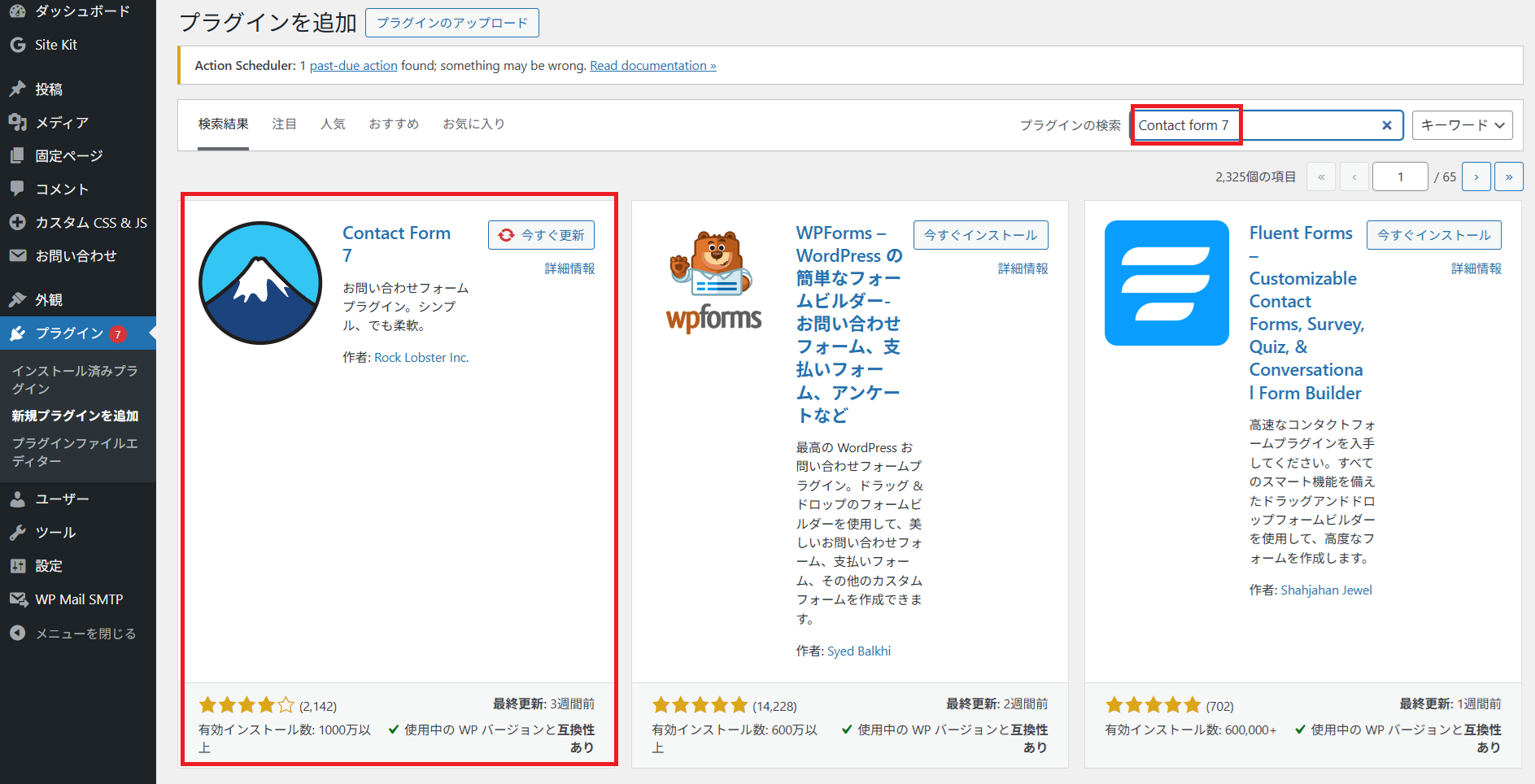
検索欄に「Contact Form 7」と入力するとプラグインが表示されるので、「今すぐインストール」をクリックし、続いて「有効化」を押します。これでインストール作業は完了です。有効化すると、管理画面のメニューに「お問い合わせ」が追加され、フォームの作成や編集が行えるようになります。
次にフォームを作るための設定手順を紹介します。
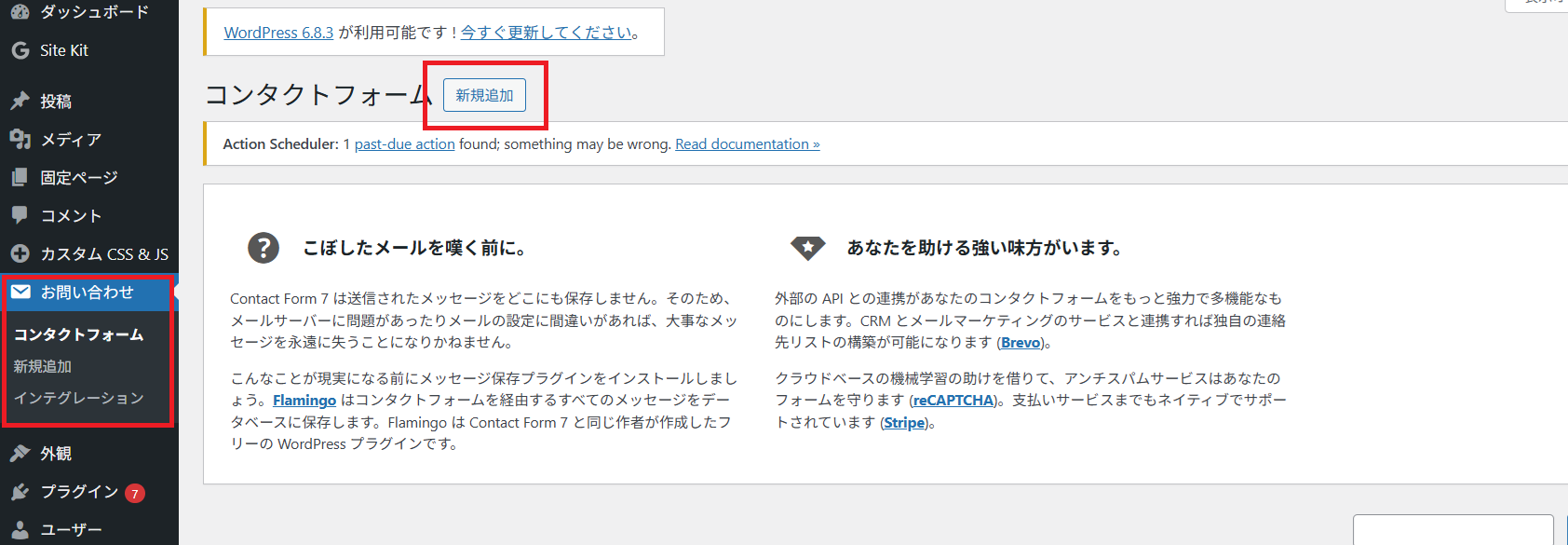
管理画面メニューの「お問い合わせ」から「新規作成」または、「コンタクトフォーム」のページから「新規作成」をクリックしましょう。
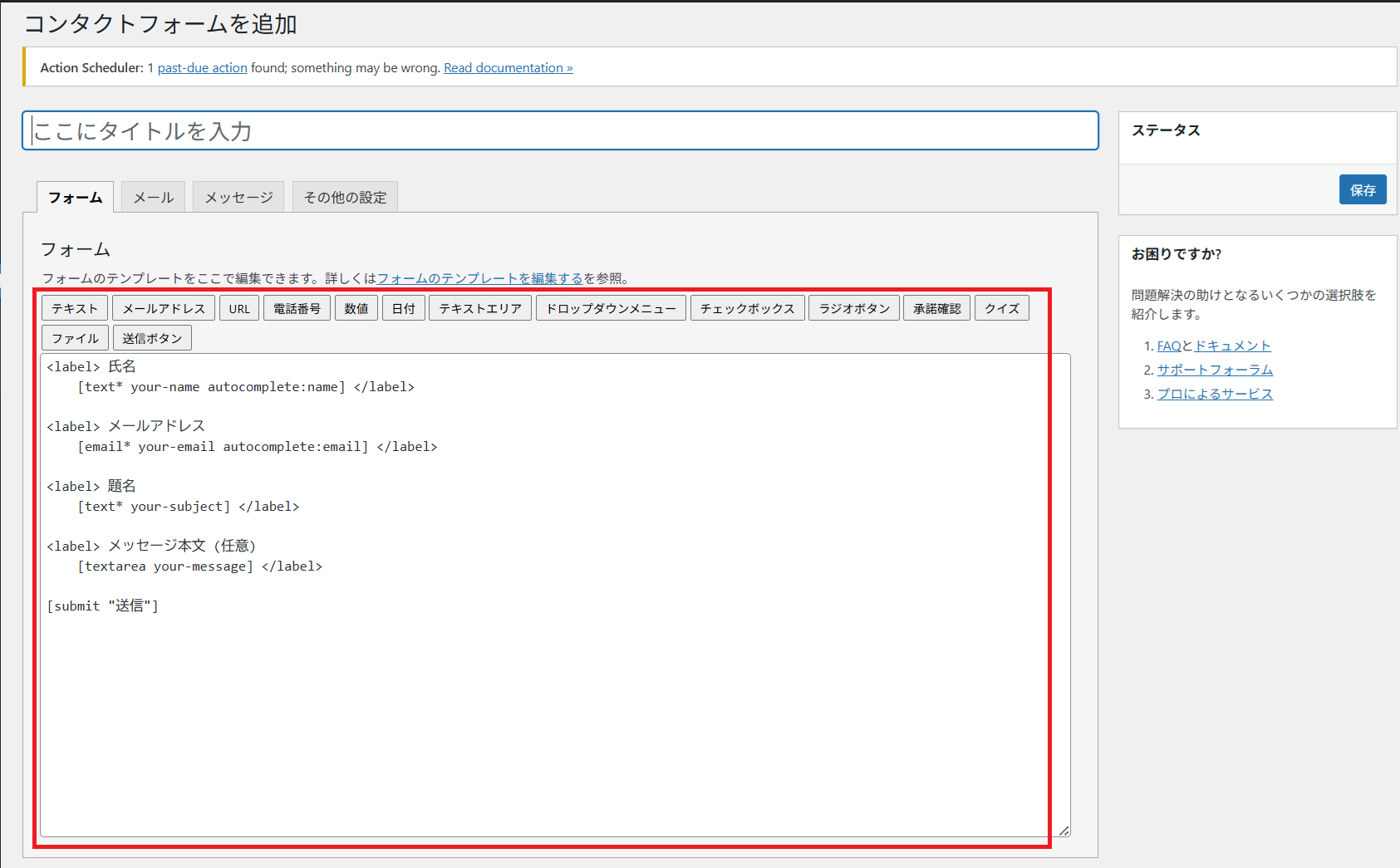
フォーム編集画面では、予め問い合わせフォームに必要な項目がデフォルトで設定されています。追加したい項目を中央のボタンから選んで追加していきます。
次にフォームから問合せが入った際にサイト管理者と問合せを送った閲覧者に自動でメールが送られる設定を行います。
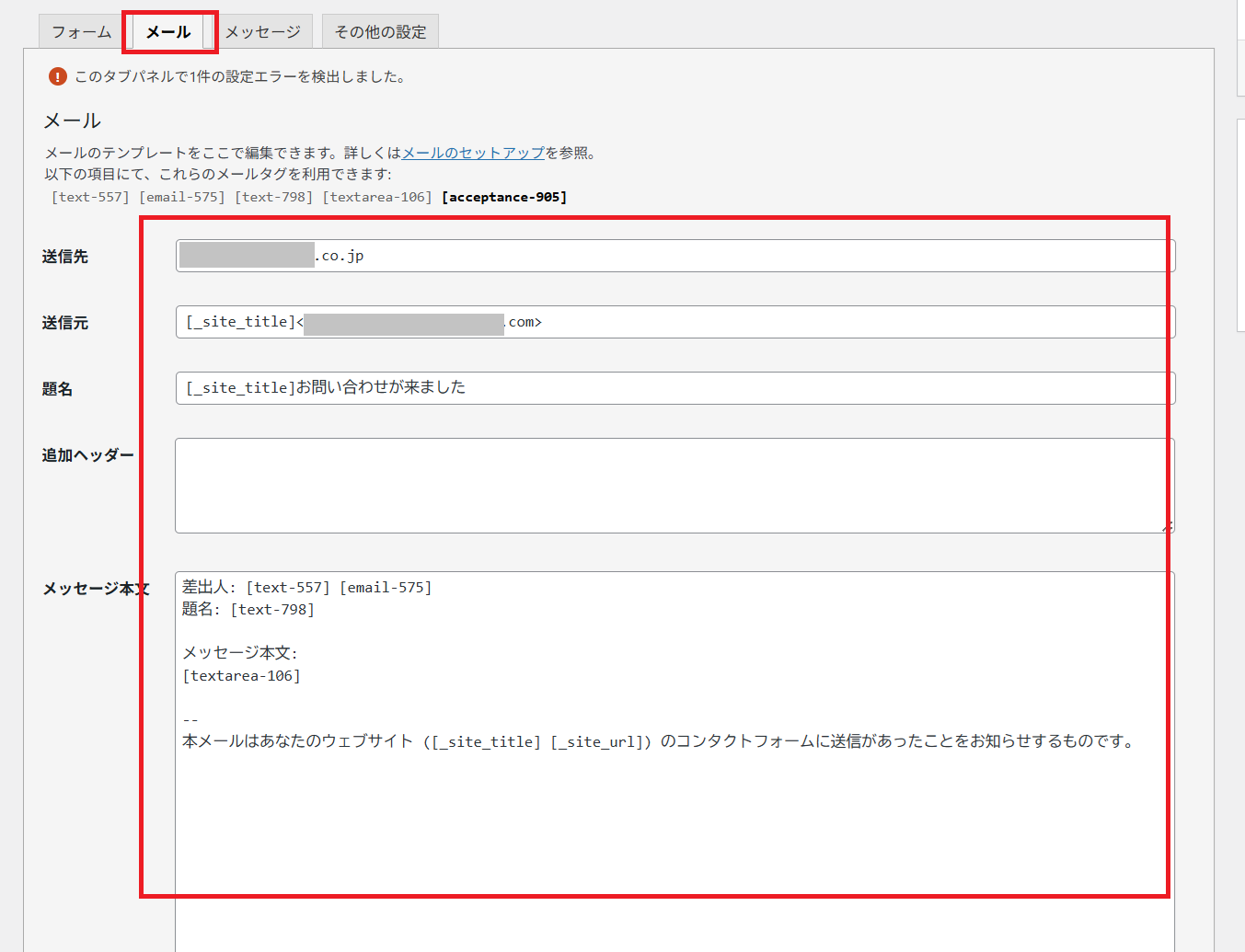
メールタグはフォームで追加した項目名と自動的に割り振られた番号で構成されています。メール本文にメールタグを付記することでサイト閲覧者が送った内容がメールに表示されます。メール本文を書く際は、必ずメールタグとそれに対応する項目名を明記する説明をセットで入れるように心がけてください。
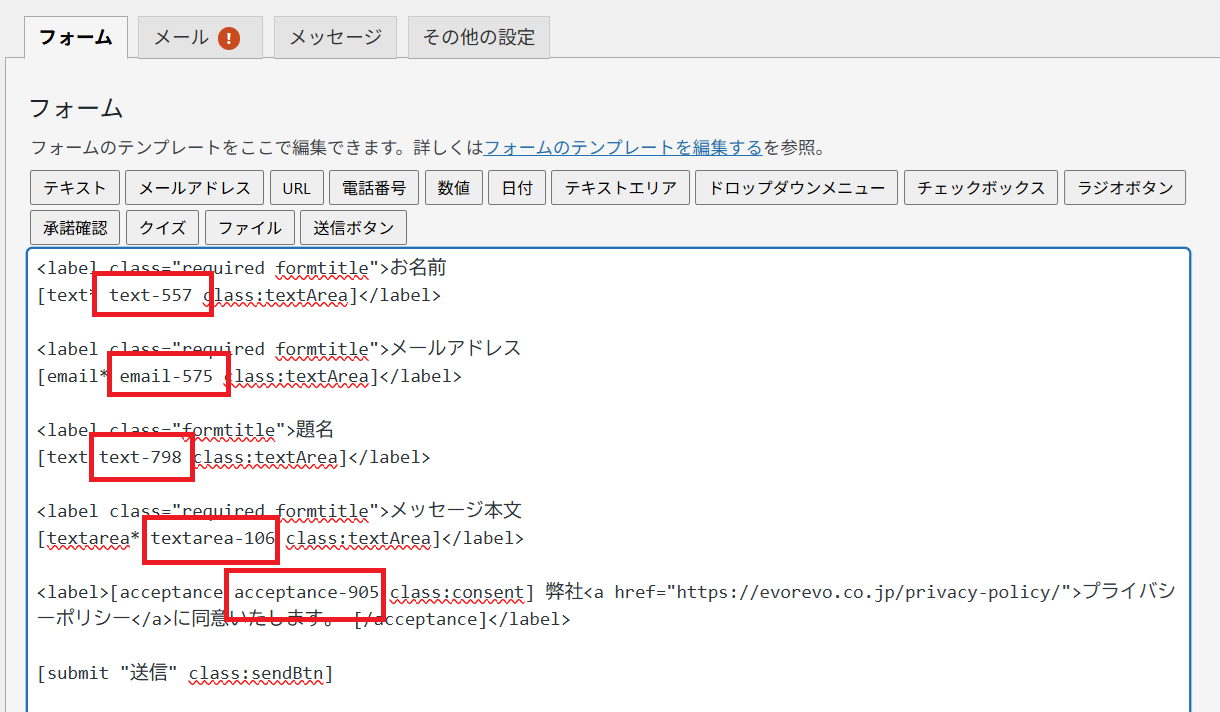
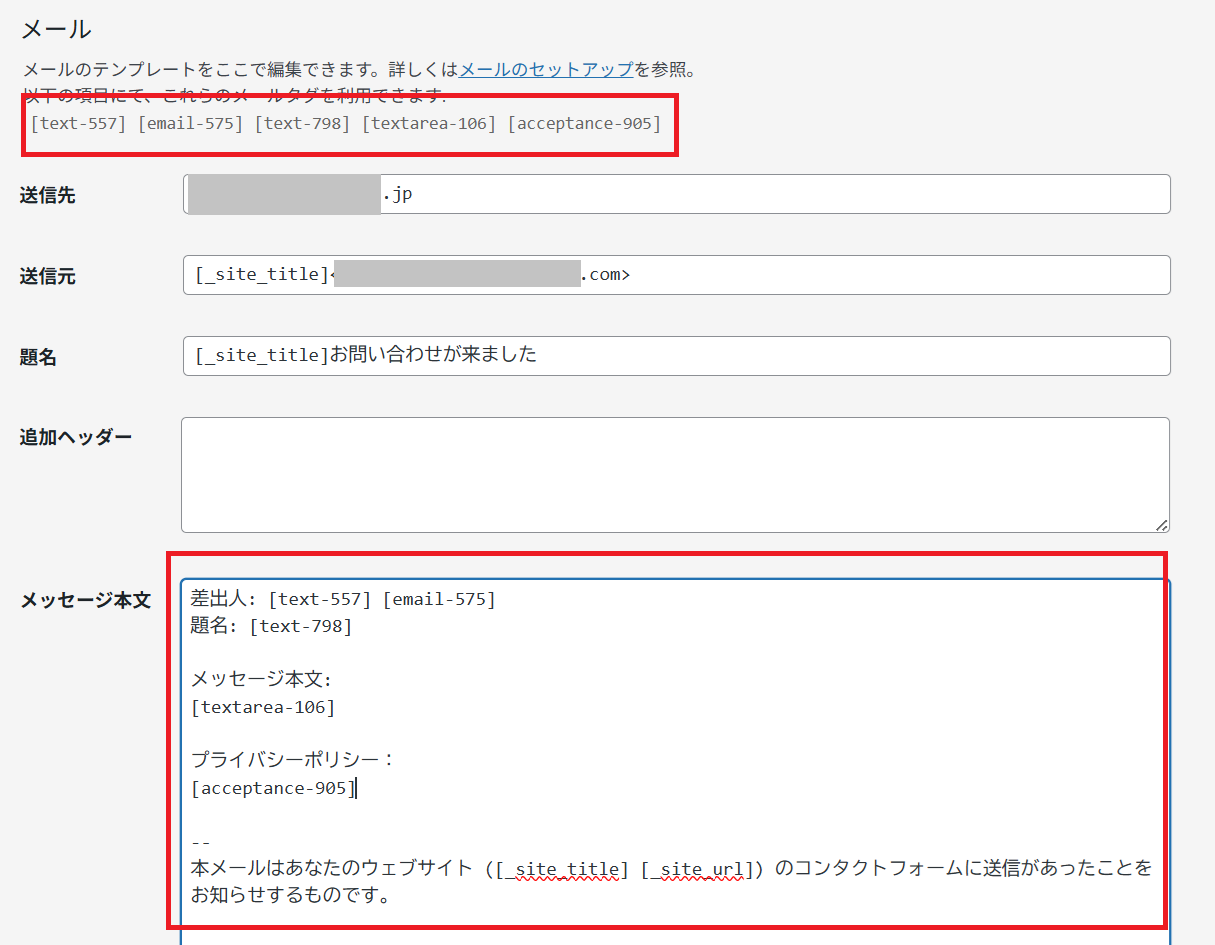
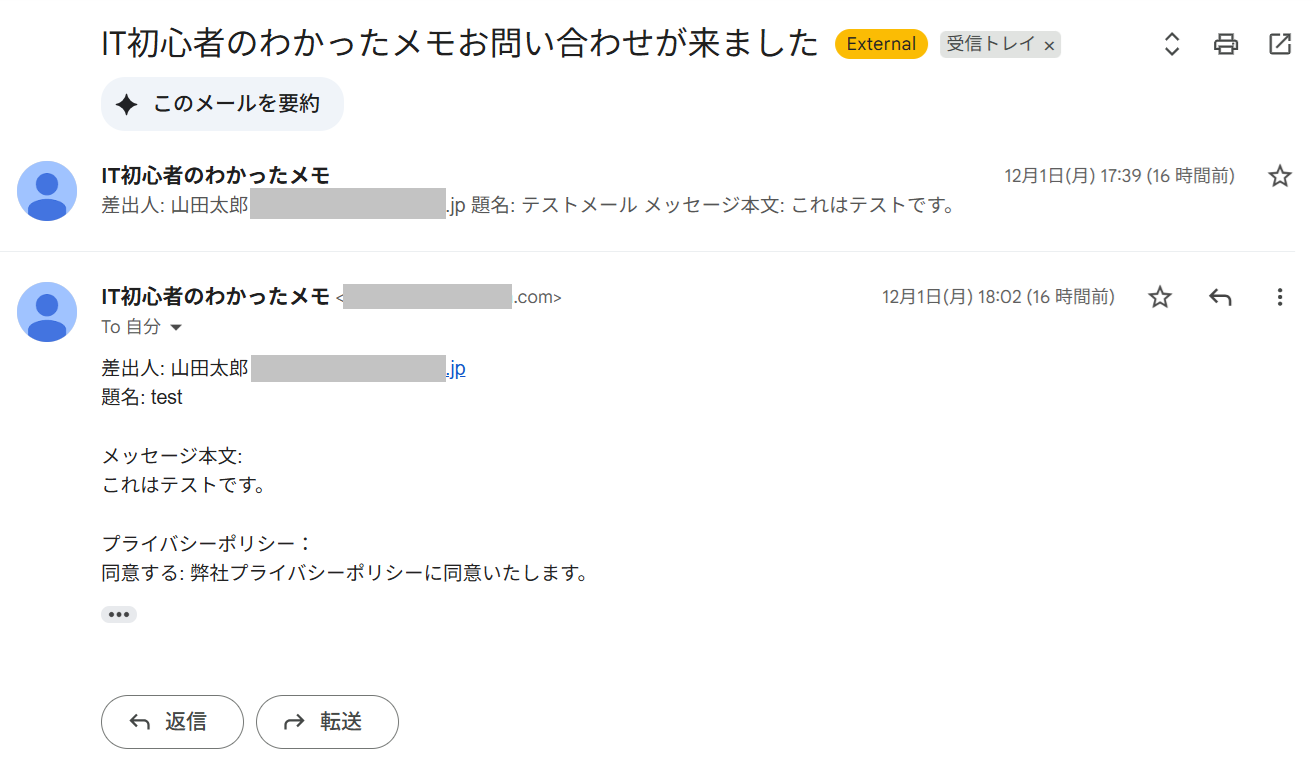
当サイトの問い合わせページの場合、以下の様に表示されます。

次に、「メール (2) を使用」にチェックを入れ、問合せを送った閲覧者宛ての自動メールを設定していきます。
※デフォルトで設定されている[your-email]には閲覧者が入力したメールアドレス充てられ、エラーメッセージが出ていますがこのままでも問題ありません。
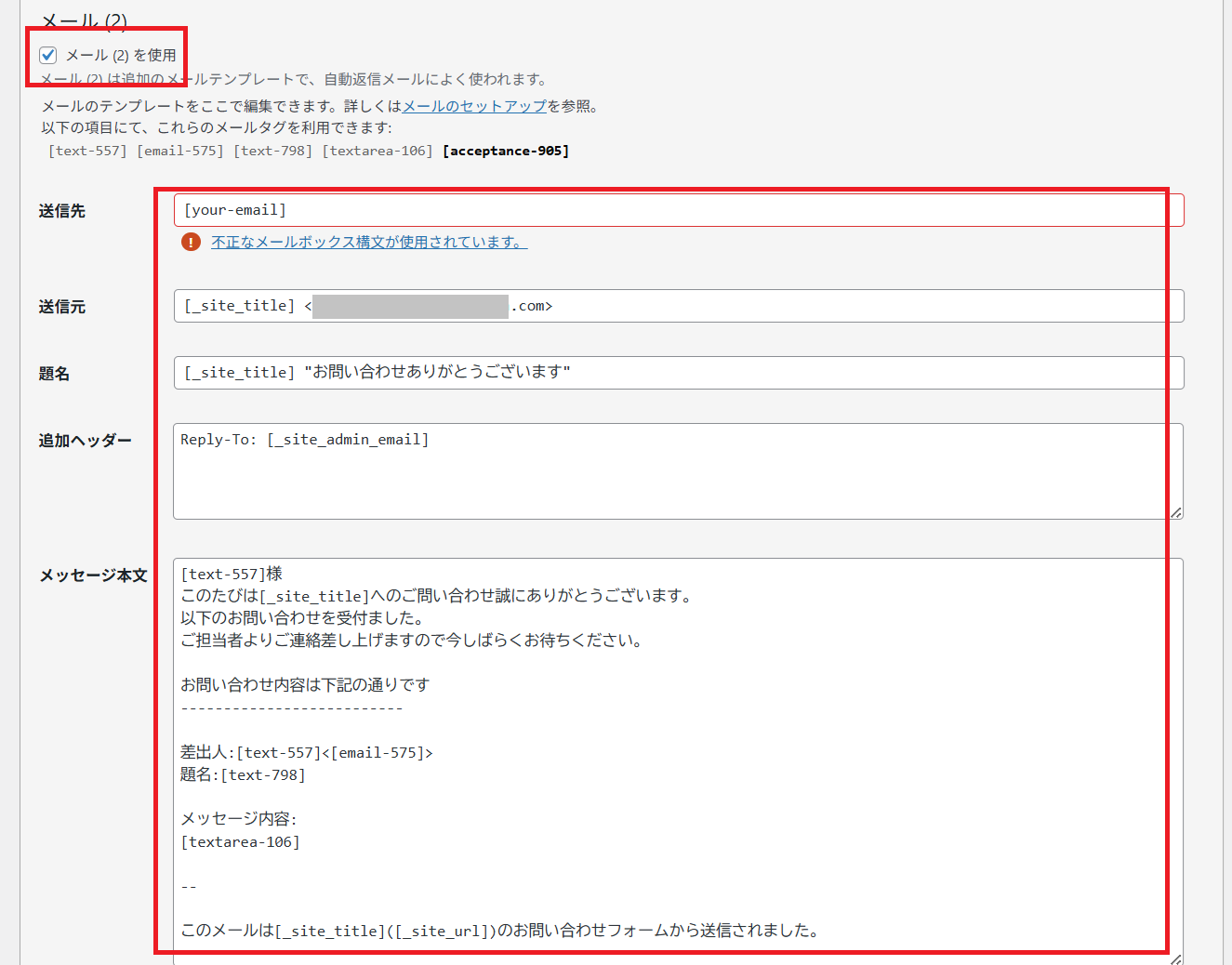
設定が完了したら保存をクリックしてください。
作成したフォームにはショートコードが発行されます。これを使うことで簡単にフォームを設置したい場所へ実装することができます。
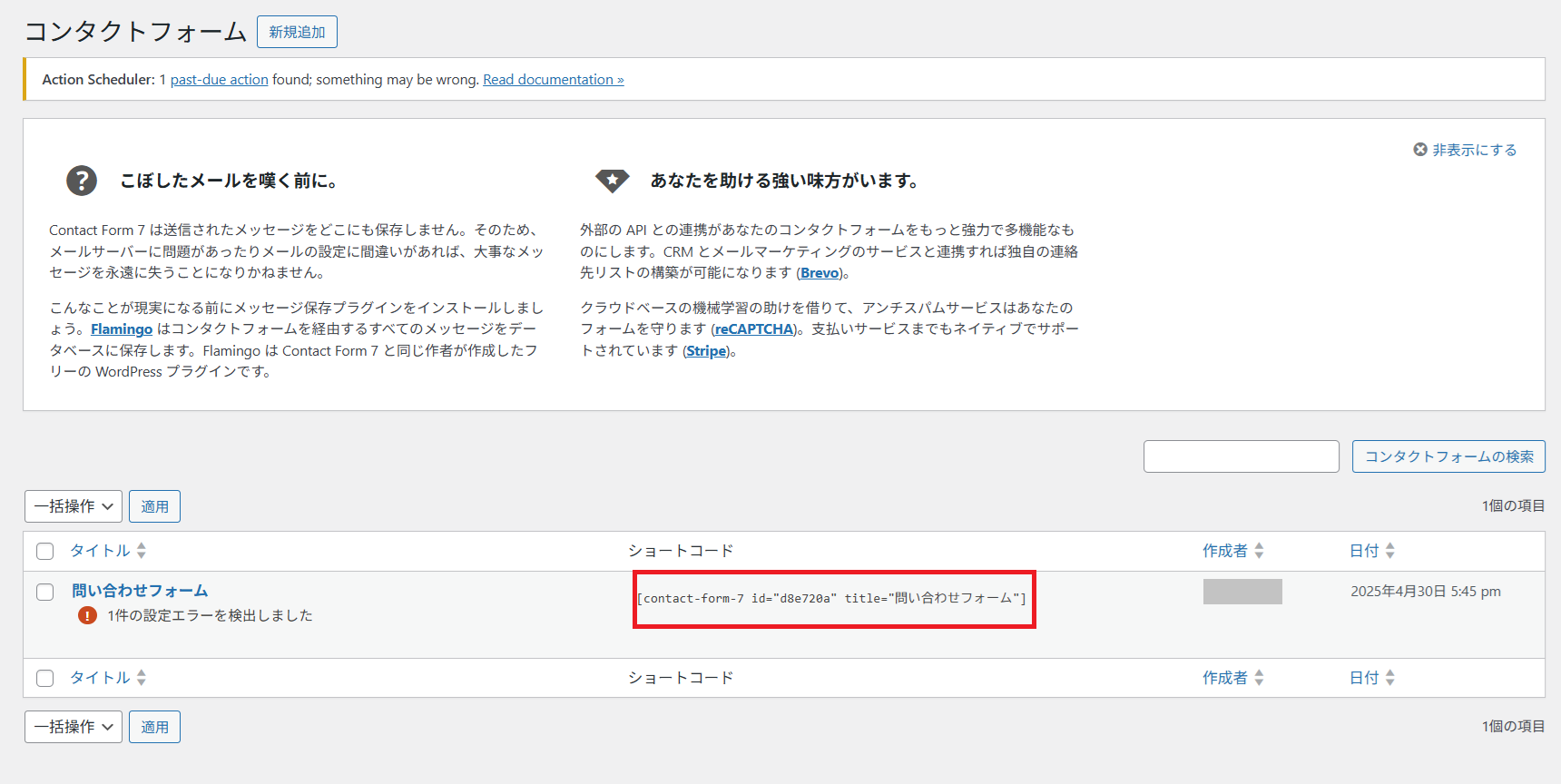
まず、ショートコードをコピーします。
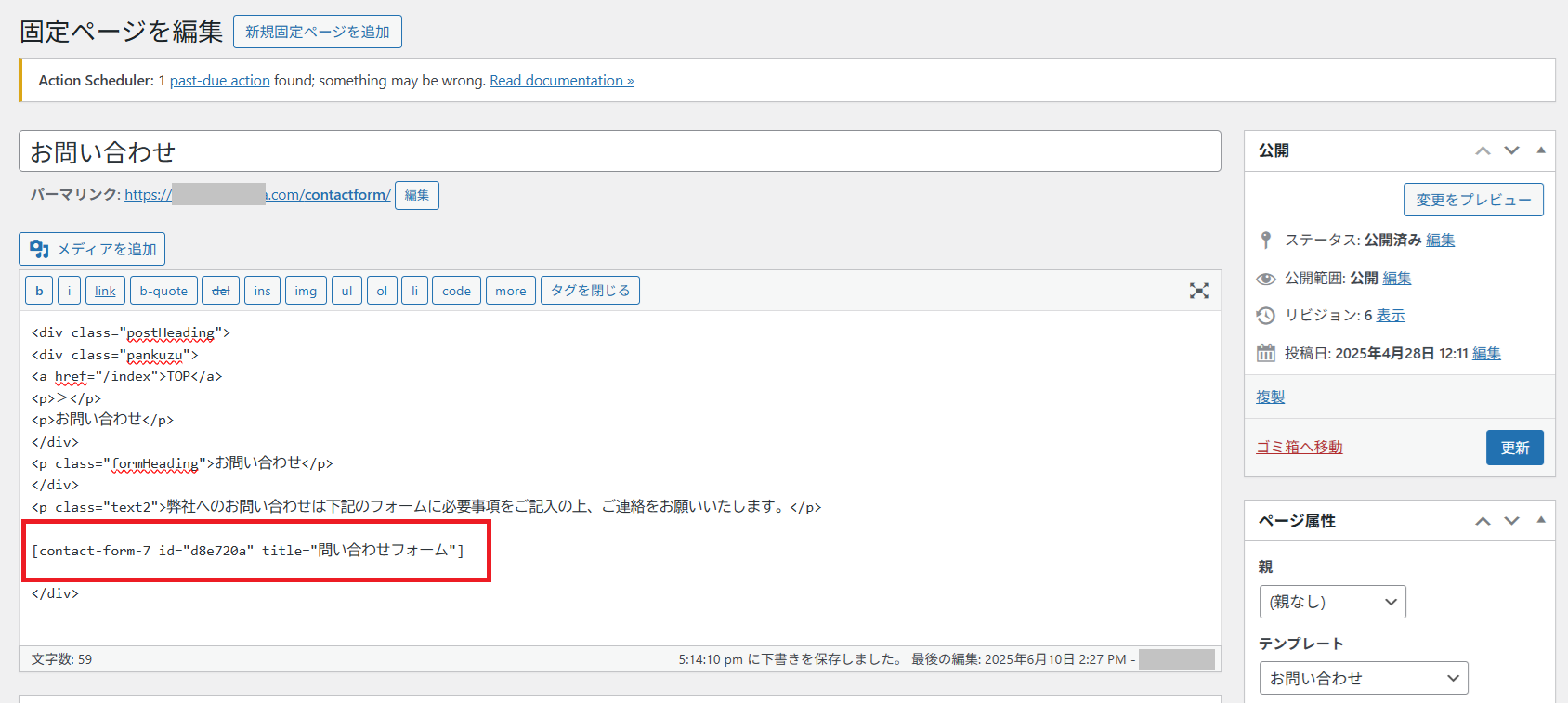
次に、コピーしたショートコードをフォームを設置したい固定ページにペーストしてください。
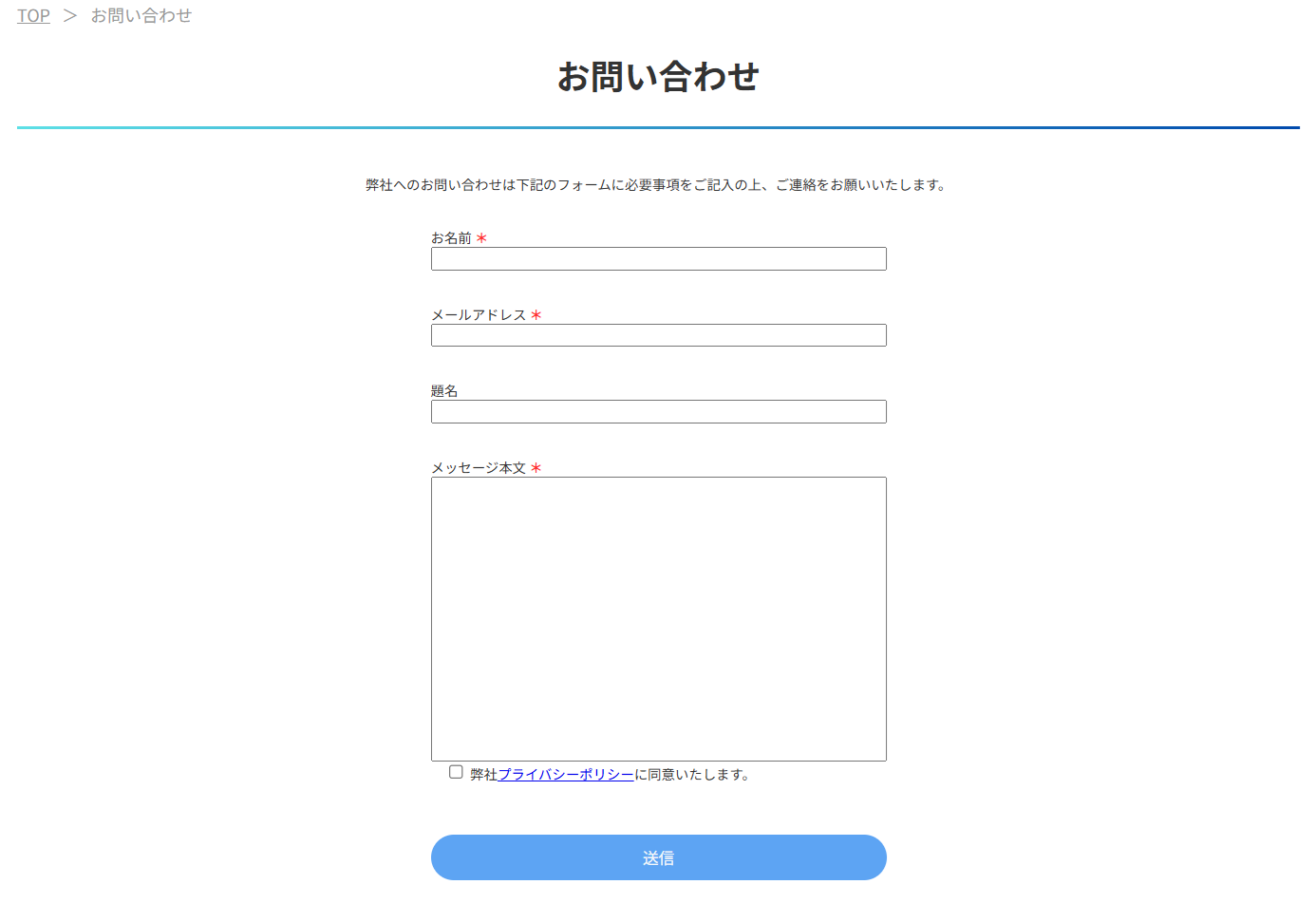
最後に、プレビューでフォームが反映されているかを確認します。
Contact Form 7は、WordPressで問い合わせフォームを簡単に設置できる便利なプラグインです。インストールしてショートコードを貼るだけでフォームが作れるため、初めてサイト制作に挑戦する方でも迷わずに使えます。また、操作がシンプルなだけでなく、必要に応じて他のプラグインで機能を拡張できる点も魅力です。さらに、公式サイトが日本語対応のため、調べたいときに情報へアクセスしやすい点も初心者にとって安心と言えるでしょう。
まずは基本の問い合わせフォームを作り、運営しながら少しずつ項目の追加やデザインの工夫に挑戦してみてください。Contact Form 7に慣れていくことで、より使いやすい、ユーザーに優しいサイト制作につながっていきます。
今回は最低限の基本部分だけを紹介しましたが、次回の記事ではさらに詳しい設定や便利な活用方法も解説していきますので、ぜひそちらも参考にしてみてください。
投稿一覧に戻る