サーバ
初心者でもできる!FTPツールの使い方をやさしく解説
2025.09.29
レンタルサーバーの管理画面からできる!初心者でも簡単にできるベーシック認証の設定方法
2025.11.14
Webサイト制作を作るときに、「特定のページをパスワードで保護したい」「公開前のサイトを外部に見られないようにしたい」と思うことがありますよね。そんなときに便利なのがベーシック認証です。ベーシック認証は、アクセス制限の一種でレンタルサーバーの管理画面から簡単に設定できるため、IT初心者の方にも扱いやすい機能です。この記事では、ベーシック認証の意味と、ロリポップ!での設定手順をわかりやすく解説します。
ベーシック認証とは、Webサイトにアクセスするために「ユーザー名」と「パスワード」を入力してもらう仕組みです。主な使用例はとして
このような外部の人に見られたくない場合などで使用します。ただし、高度なセキュリティではないため、重要情報を守るための本格的なセキュリティとしては向かないことに注意してください。あくまで簡易ロックとして活用しましょう。
ベーシック認証の設定は契約しているレンタルサーバーの管理画面から行うことができます。今回はロリポップサーバーでの設定手順を紹介します。
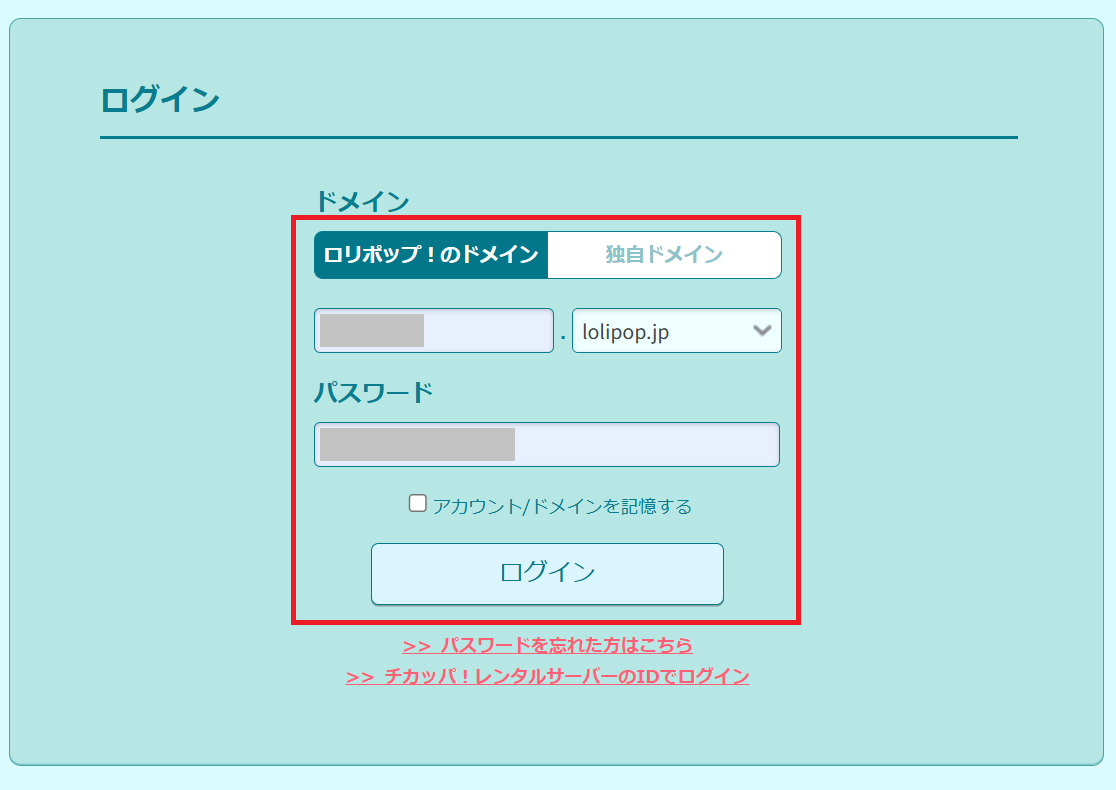
まず、レンタルサーバーのユーザー専用ページにログインします。
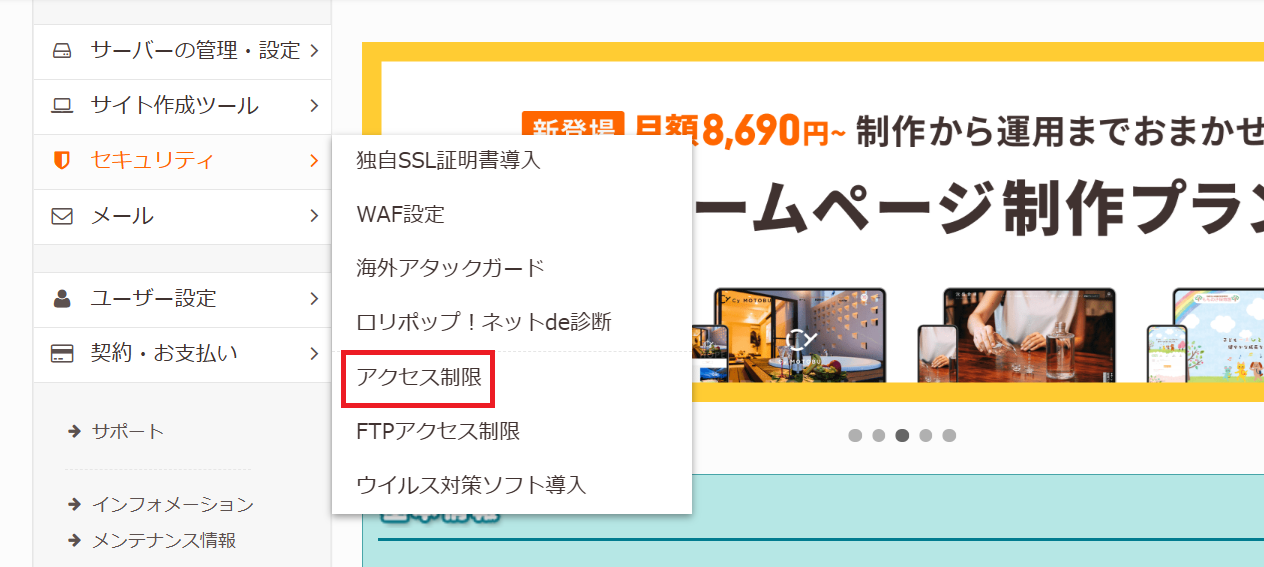
左側のメニューから「セキュリティ」 → 「アクセス制限」をクリックします。
左側のメニューから「セキュリティ」 → 「アクセス制限」をクリックします。
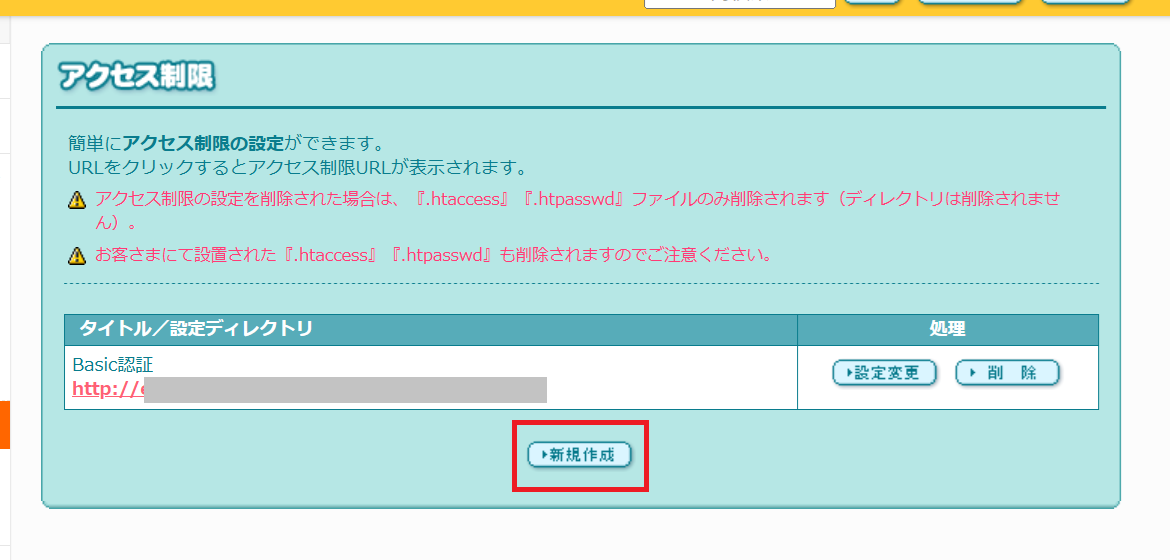
中央にある「新規作成」を押します。

ここでアクセス制限の設定を行っていきます。まず、ベーシック認証をかけたいページをディレクトリで指定します。次に認証の際に表示する名前を入力してください。ここで入力した名前は、ログイン画面に表示されます。最後に、パスワードとユーザー名を入力します。
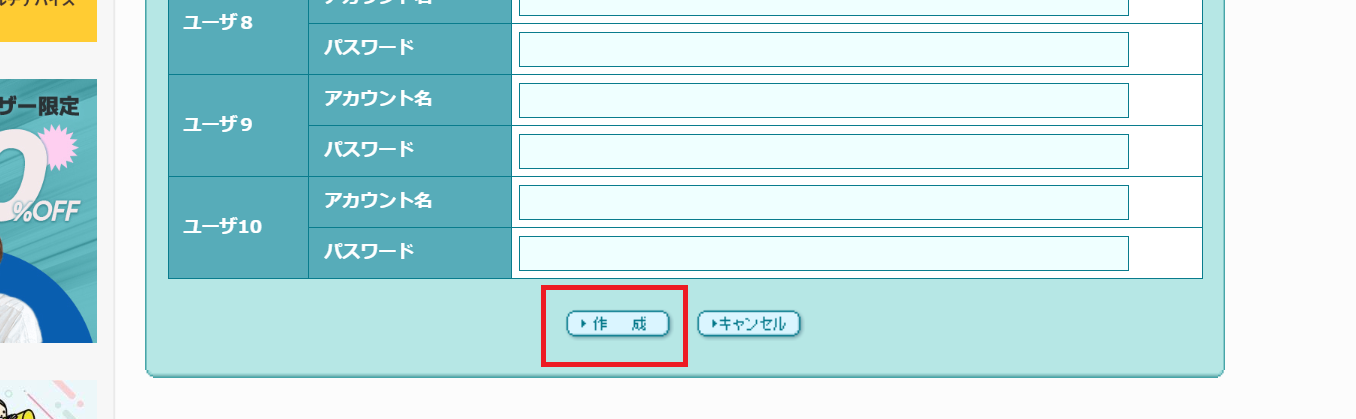
「作成」ボタンを押すとベーシック認証が有効になります。
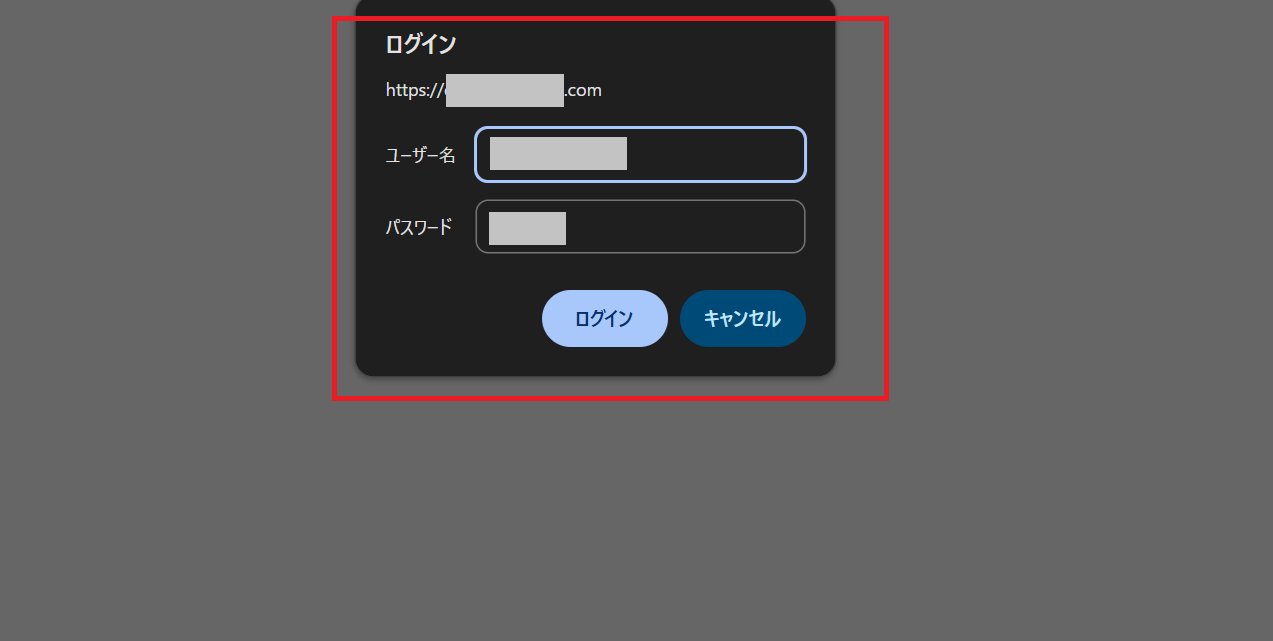
設定したサイトにアクセスしてユーザー名とパスワードを求められたら成功です。
ベーシック認証は、Webサイトに簡単な鍵をかけるための便利な仕組みです。レンタルサーバーの管理画面から手軽に設定できるため、初心者でも迷わずに使えます。最低限のセキュリティ設定や公開範囲を限定したい場合に便利です。記事で紹介した例の他にも使い方があると思いますので、ベーシック認証の便利な使い方を見つけつつ、サイト制作に生かしていきましょう。
投稿一覧に戻る