サーバ
レンタルサーバーの管理画面からできる!初心者でも簡単にできるベーシック認証の設定方法
2025.11.14
インターネット上には、自分のサイトを置くための「サーバー」というコンピュータがあります。そのサーバーと自分のパソコンのあいだで、ファイルをやり取りする仕組みをFTP(File Transfer Protocol)と呼びます。難しく聞こえるかもしれませんが、イメージとしては「宅配便で荷物を送る」ようなもの。自分のパソコンからサーバーへファイルを送ると「サイトに公開」でき、逆にサーバーから自分のパソコンへ取り寄せると「バックアップ」になります。
FTPの仕組みを利用するためには「FTPツール」と呼ばれるソフトを使います。このツールを使えば次のようなことができます。
普段の作業は、ほとんど「アップロード」と「ダウンロード」の2つだけです。慣れてしまえば、エクスプローラーやFinderでファイルを動かすのと同じ感覚で操作できます。
まずはFTPツールをパソコンにインストールしましょう。初心者でも安心して使える有名な無料ソフトがあります。
個人的なおすすめは「FileZilla」です。操作画面がシンプルで情報も多いと思うのでおすすめさせてもらいます。
次に使いたいFTPツールを公式サイトからダウンロードします。今回は「FileZilla」のインストール手順を紹介します。
FTPツールを動かすためには、レンタルサーバーから発行される「接続情報」が必要です。代表的なものは以下の通りです。
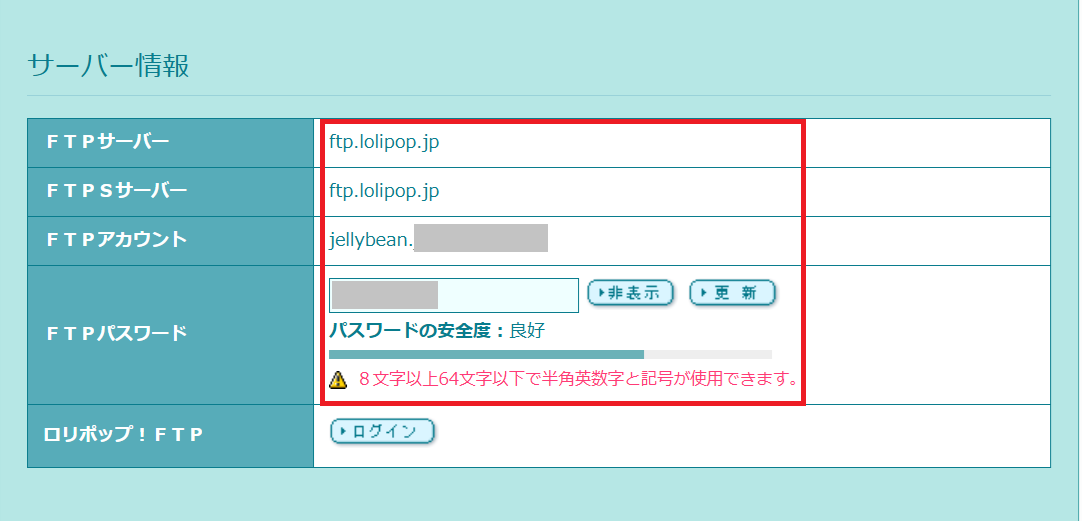
これらは、契約しているレンタルサーバーのアカウント情報のページ等で確認することができます。例えばロリポップ!の場合は「ユーザー設定」から「アカウント情報」のページへ飛び「サーバー」情報の項目から確認できます。迷ったらサーバー会社の公式マニュアルを確認しましょう。
ここでは「FileZilla」を使った接続手順を紹介します。
1. FileZillaを起動させる 2. FileZilla左上のサイトマネージャーアイコンをクリック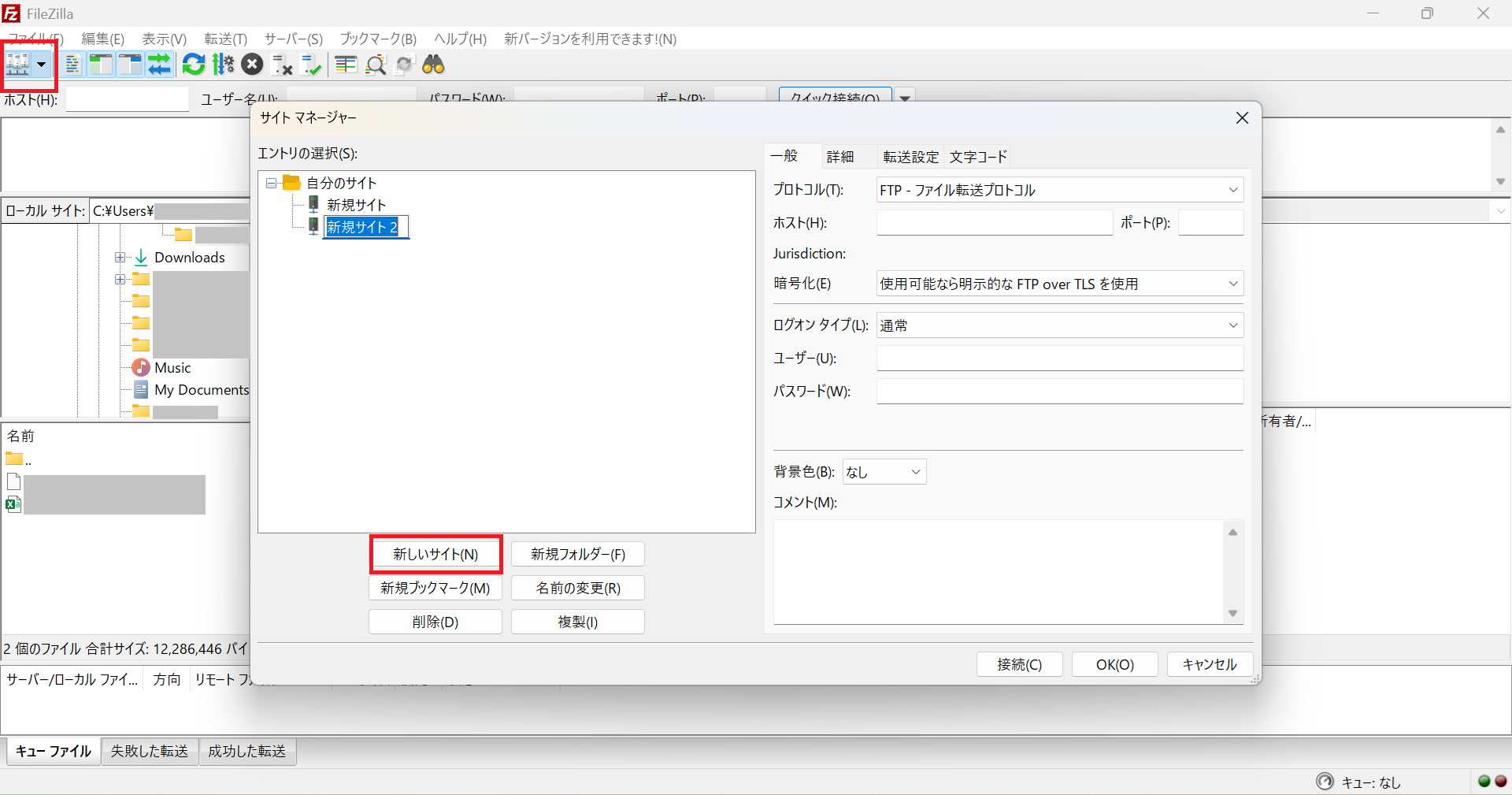
サイトマネージャーをクリックすると上図のようなウィンドウが出るので新しいサイトをクリックし新しく接続するサイトを登録します。
3. レンタルサーバー管理画面で確認した情報を入力する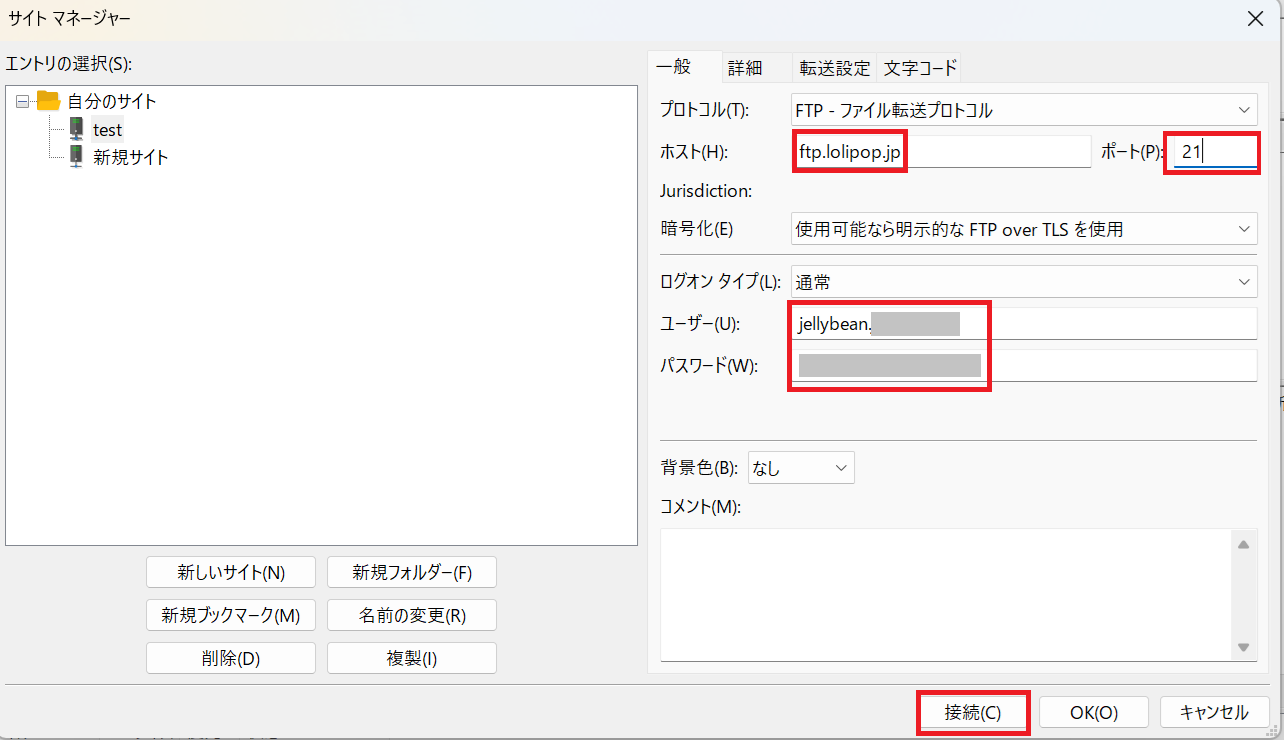
5章で確認したレンタルサーバーのユーザー情報を右側の項目に入力し接続をクリックします
4. 接続が成功したか確認する
接続に成功すると右側にサーバー側のディレクトリが表示されます。この左右のディレクトリでファイルをやり取りする仕組みになっています。
接続できたら、実際にファイルを動かしてみましょう。
アップロード: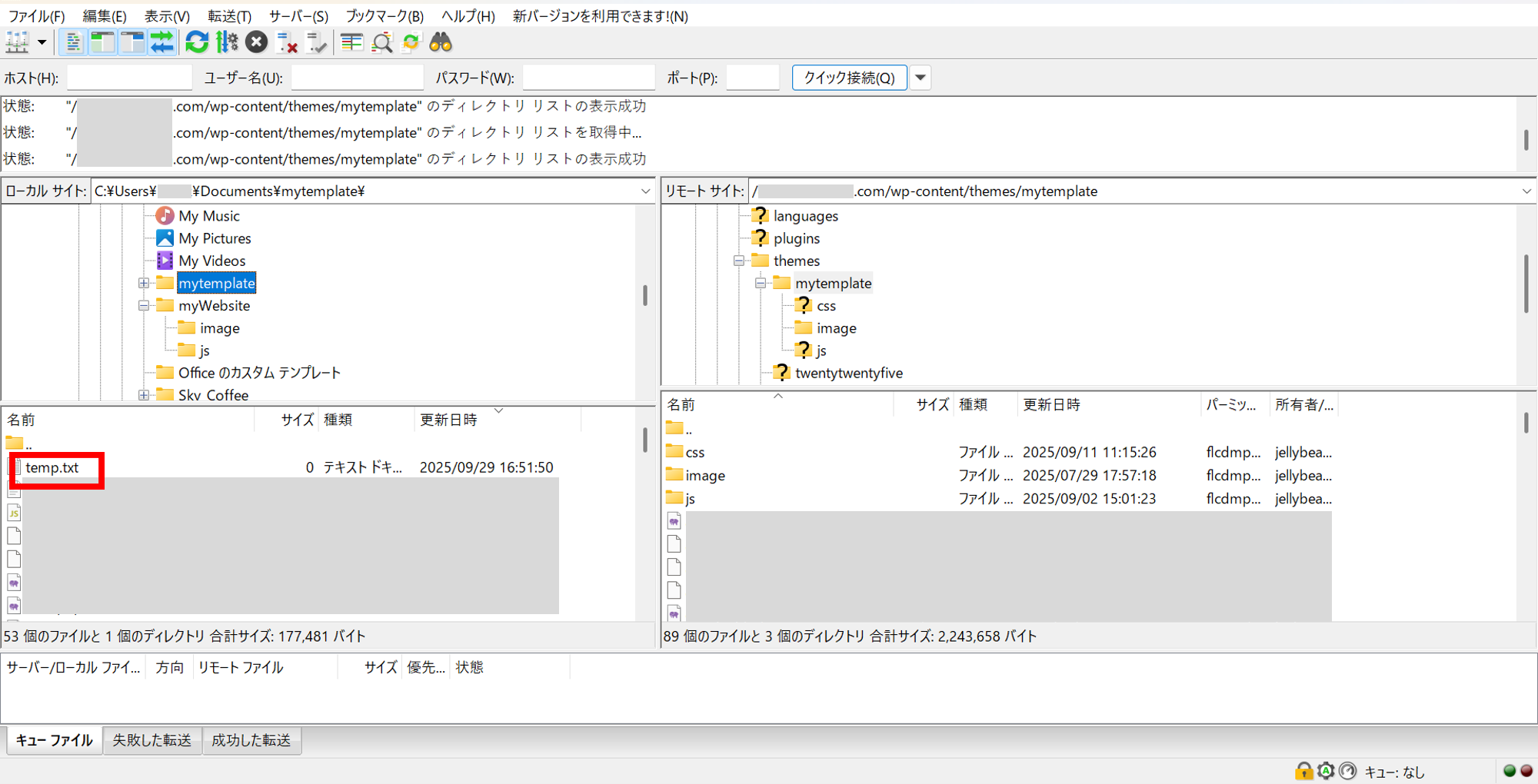
左側(PC)からアップロードしたいファイルを選び右側(サーバー)のディレクトリにドラック&ドロップ
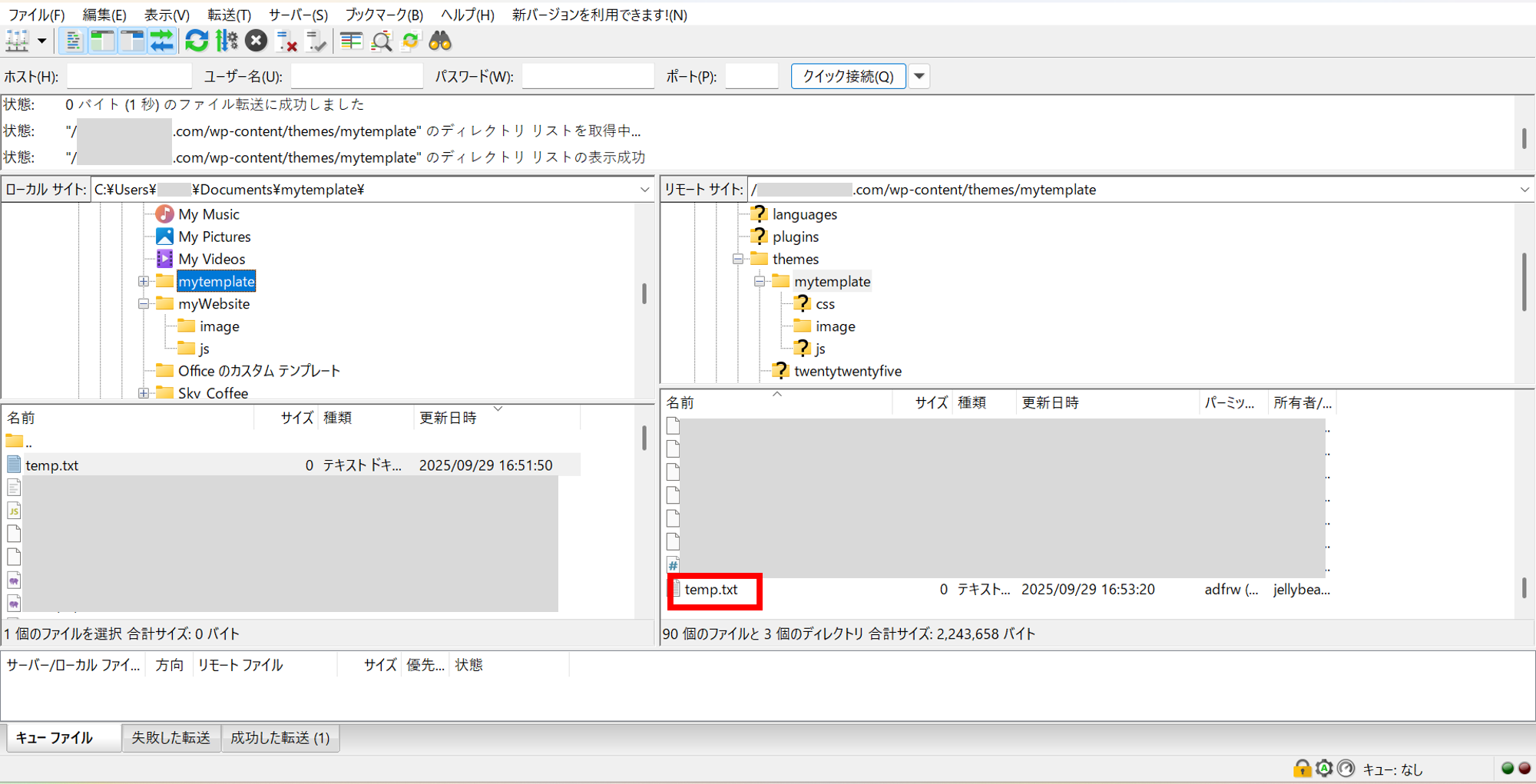
右側のディレクトリにファイルがあればアップロード成功です。
ダウンロード:ダウンロードの場合は逆に右側(サーバー)からダウンロードしたいファイルを選び左側(PC)のディレクトリへドラック&ドロップしてください。
FTPは便利ですが、いくつか気をつけるべきポイントもあります。
基本を守っていれば危険は少ないので、安心して使いましょう
FTPは「自分のPCとサーバーを繋ぐ宅配便」のようなものです。
この3つを覚えておけば、サイト運営がぐっと便利になります。まずは小さなファイルを1つだけアップロードして、実際に試してみましょう!
投稿一覧に戻る