サーバ
レンタルサーバーの管理画面からできる!初心者でも簡単にできるベーシック認証の設定方法
2025.11.14
WordPressのメールが届かない?「WP Mail SMTP」で確実に送る方法!
2025.07.03
SMTPとは「Simple Mail Transfer Protocol(シンプル・メール・トランスファー・プロトコル)」の略で、インターネット上でメールを送受信する際に使用される通信プロトコルです。 WordPressでフォームからメールを送信するには、「Contact Form 7」などのプラグインを使うか、テンプレートファイルに wp_mail() 関数を記述する方法があります。しかし、これらの方法では、送信されたメールが相手に届かない、あるいは迷惑メールとして扱われてしまうことがあります。 そこで有効なのが、メール送信プラグイン「WP Mail SMTP」です。このプラグインを使うことで、WordPressから送信されるメールをSMTPサーバー経由で送信できるようになり、メールの到達率が大幅に改善されます。 ただし、サーバーの認証設定によってはうまく送信できないこともあります。この記事では、設定手順とあわせて、送信できない場合の対処法についても解説していきます。
この章では、「WP Mail SMTP」の設定手順を段階的に解説します。
まず、利用しているサーバーの管理画面にアクセスし、送信元となるメールアドレスを作成します(今回はロリポップ!レンタルサーバーを例に解説します)。
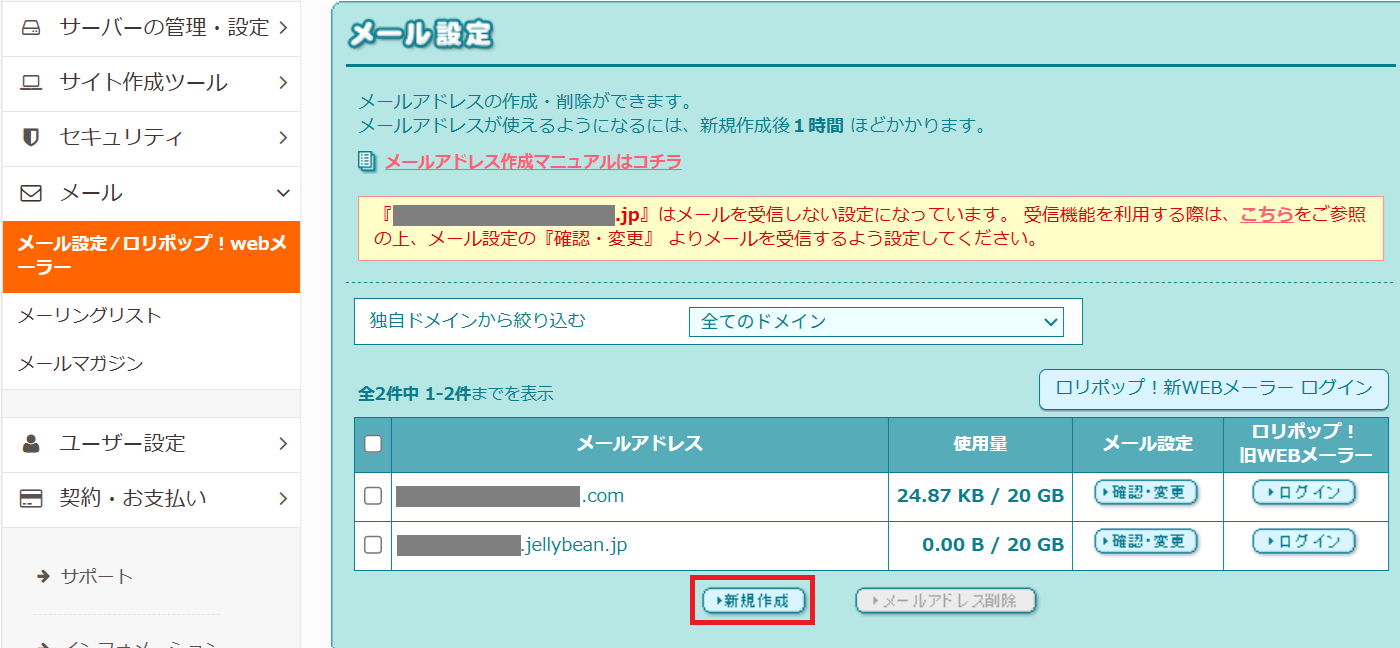
ロリポップの管理画面から「メール設定」→「ロリポップ!Webメーラー」に進み、「新規作成」でメールアドレスを作成します。
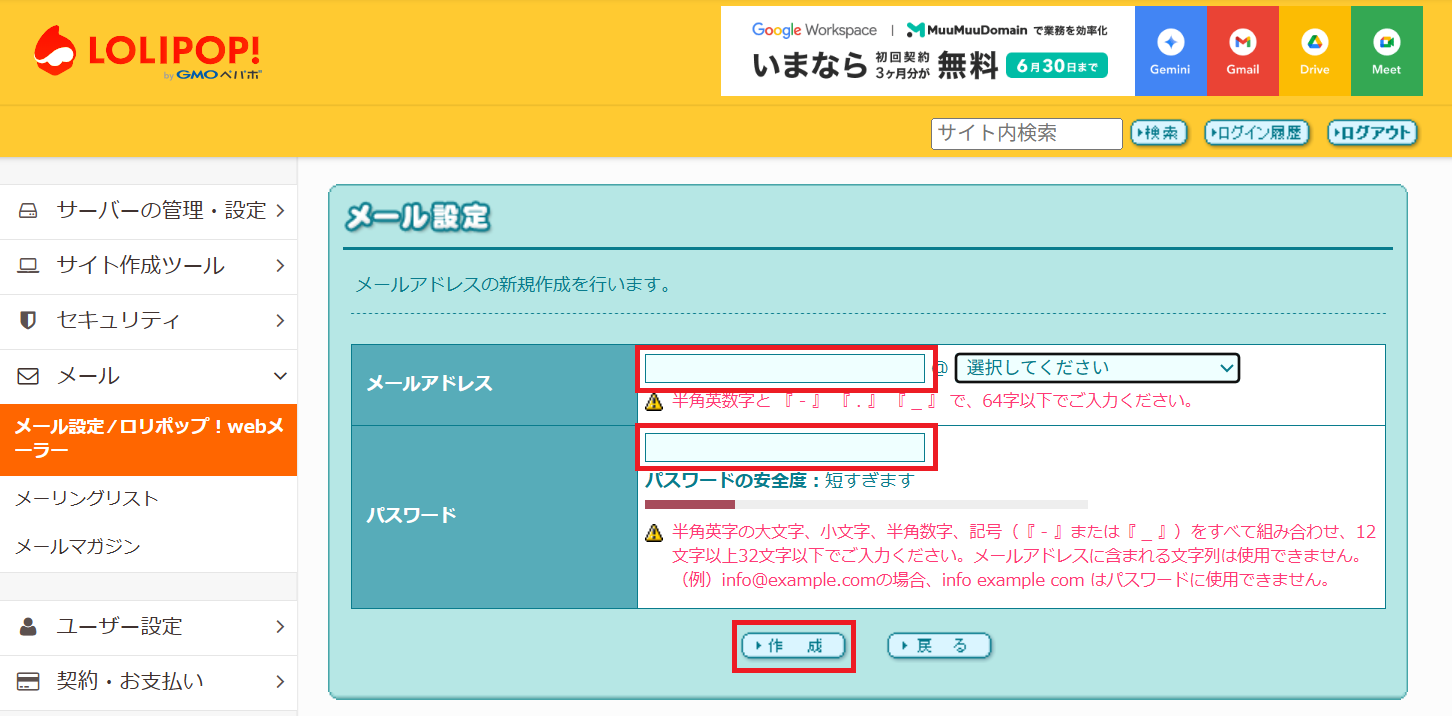
このとき、パスワードの設定も必要です。安全性の高いパスワードを設定することをおすすめします。
WordPressの管理画面にログインし、「プラグイン」→「新規追加」から「WP Mail SMTP」を検索してインストールし、有効化します。
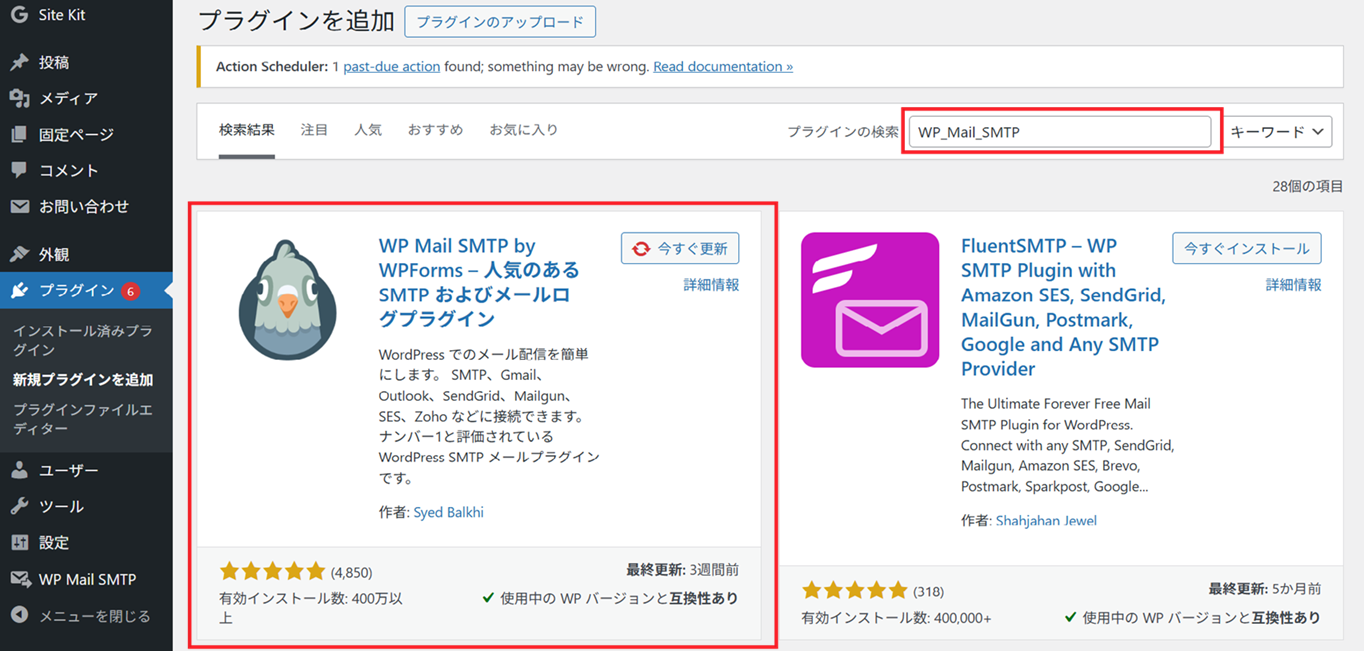
鳥のアイコンが目印です。
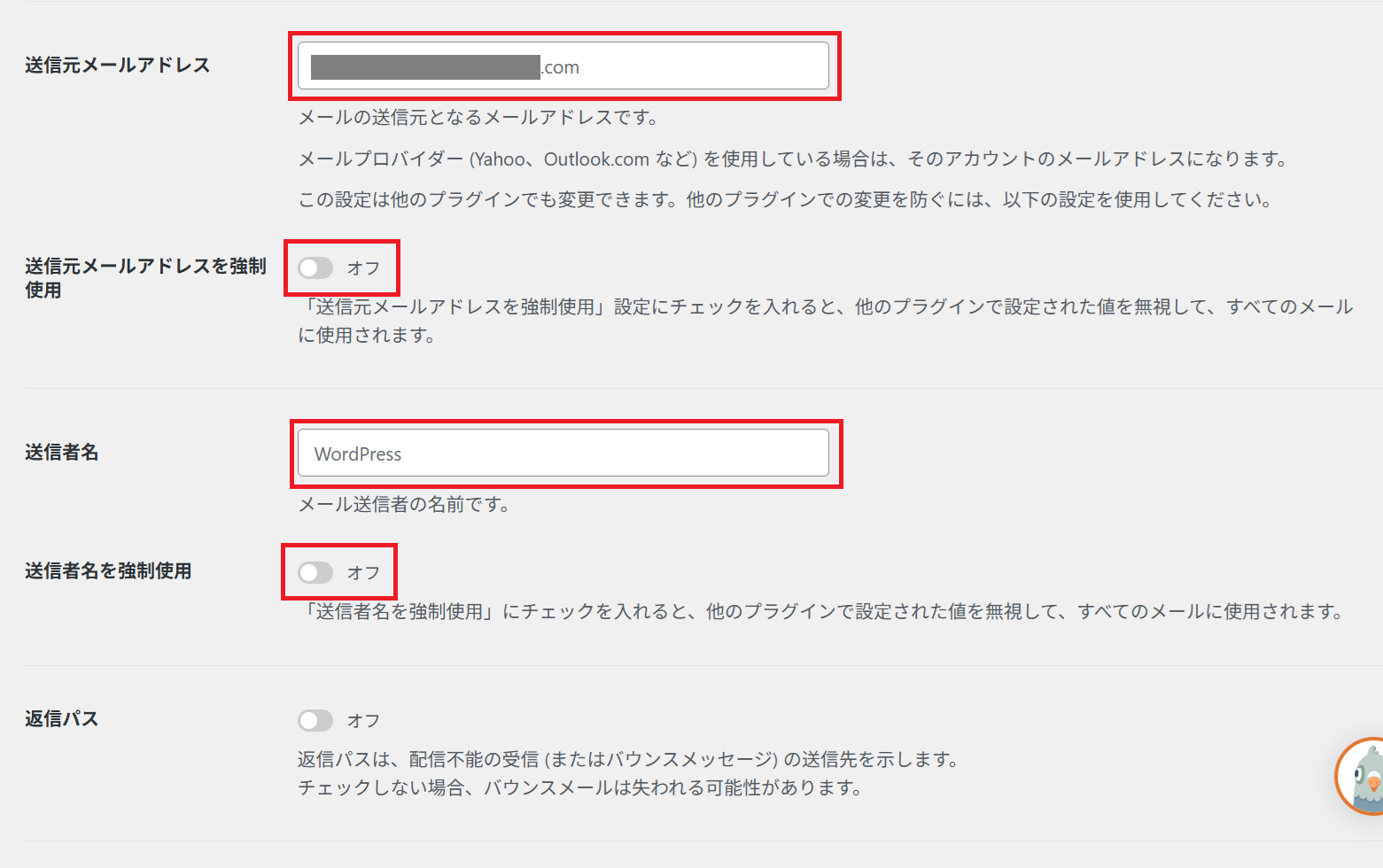
インストール後、WP Mail SMTPの設定画面に移動し、送信元メールアドレスと送信者名を入力します。フォームが1つしかない場合は、この送信元アドレスと名前を強制的に使用する設定(「強制使用」の有効化)をしておくと便利です。
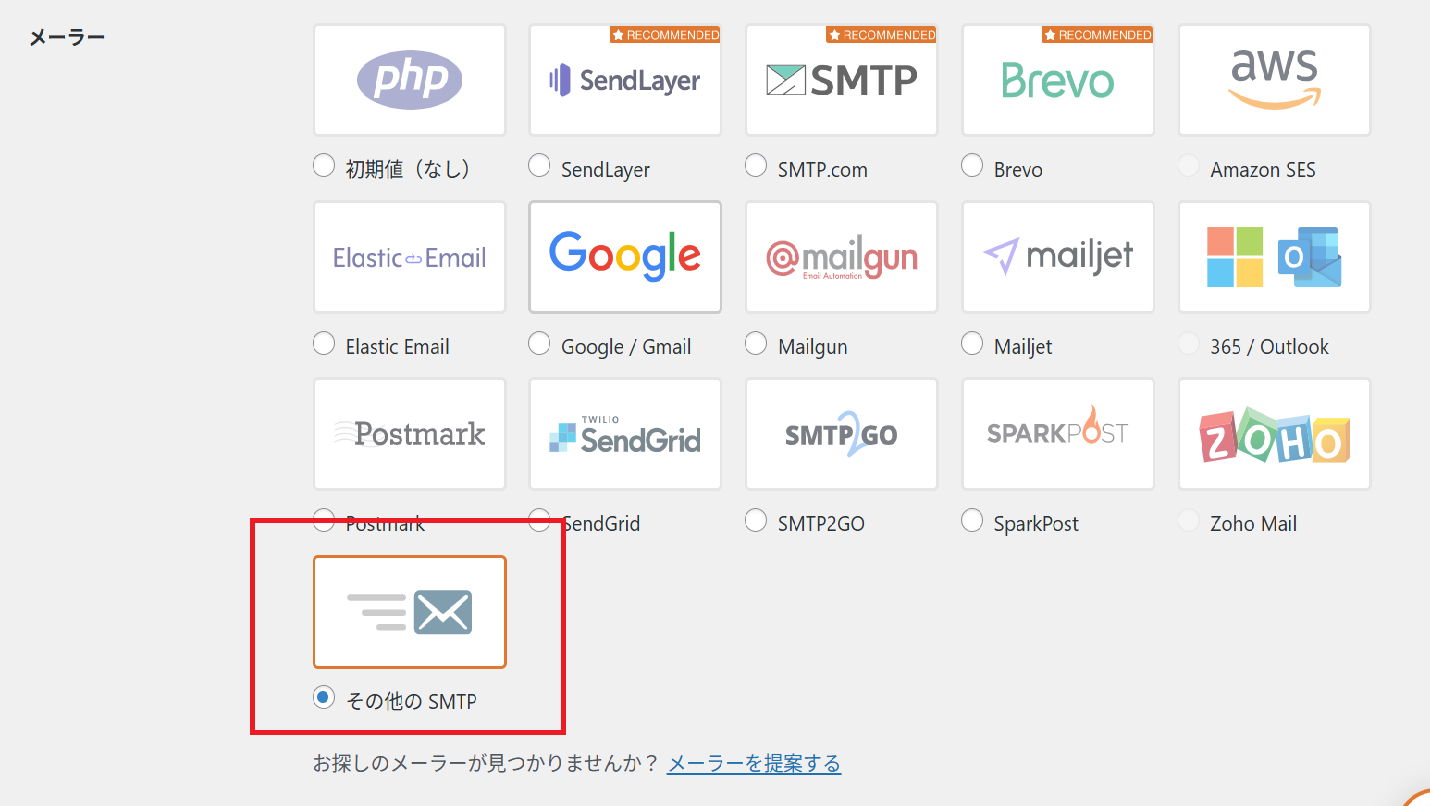
続いて、使用するメーラーを選択します。独自ドメインのメールアドレスを使用している場合は「Other SMTP(その他のSMTP)」を選択することを推奨します。
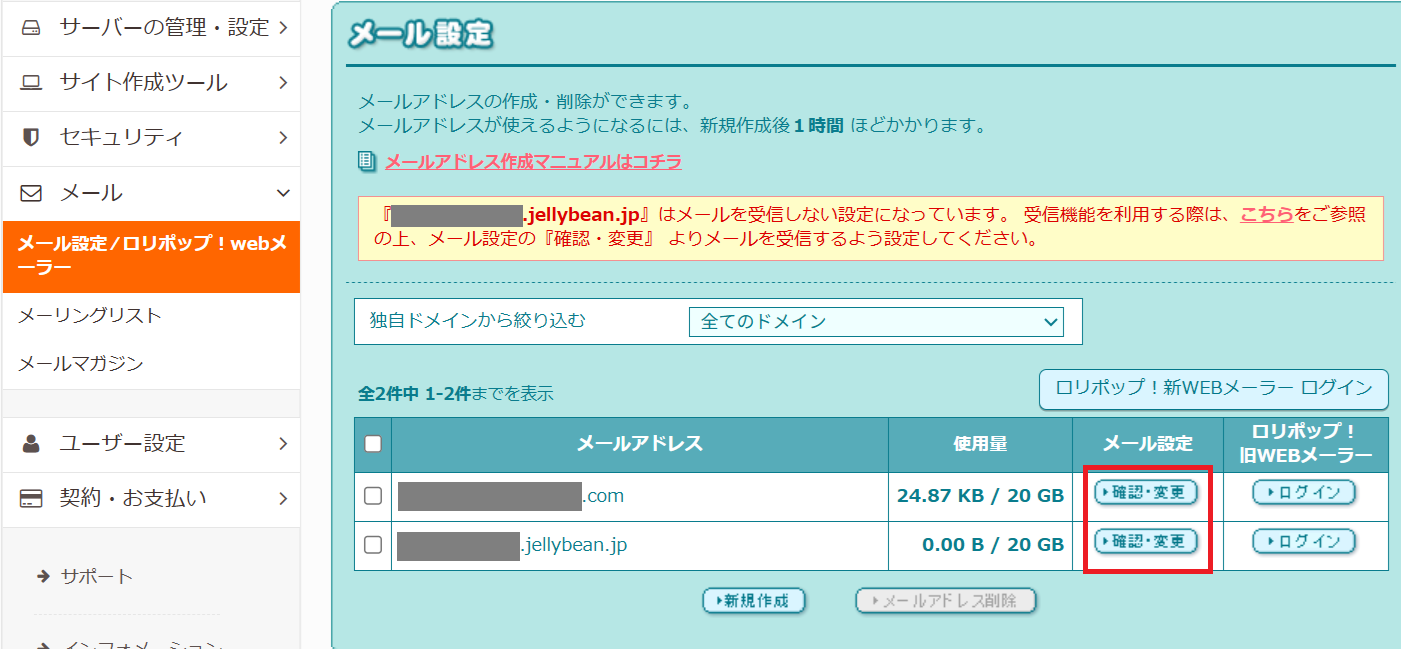
ここで、ロリポップの管理画面に戻り、「メール設定」→「Webメーラー」で対象メールアドレスの設定内容を確認し、SMTP設定に必要な情報(SMTPサーバー、ポート番号、暗号化方式など)を取得します。
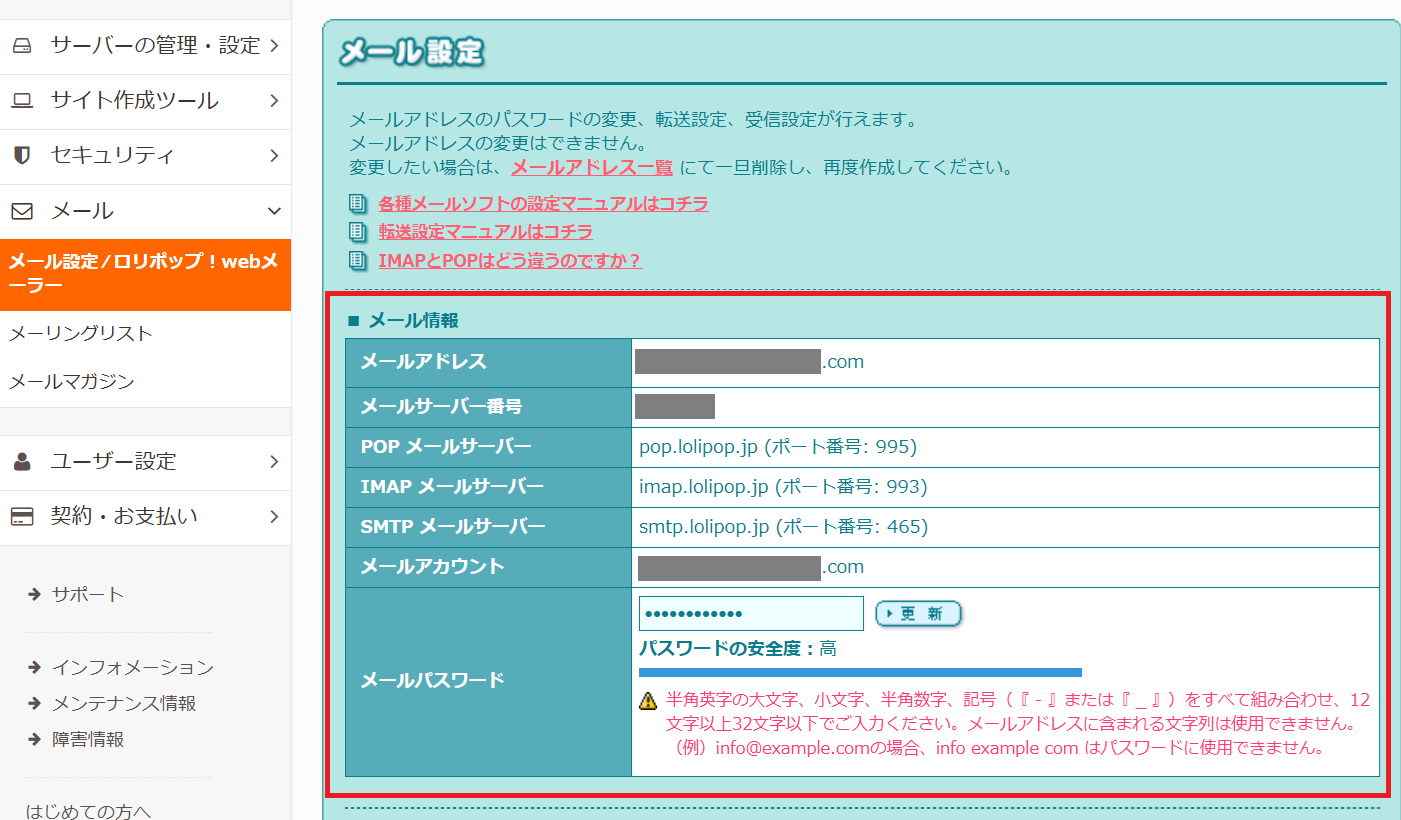
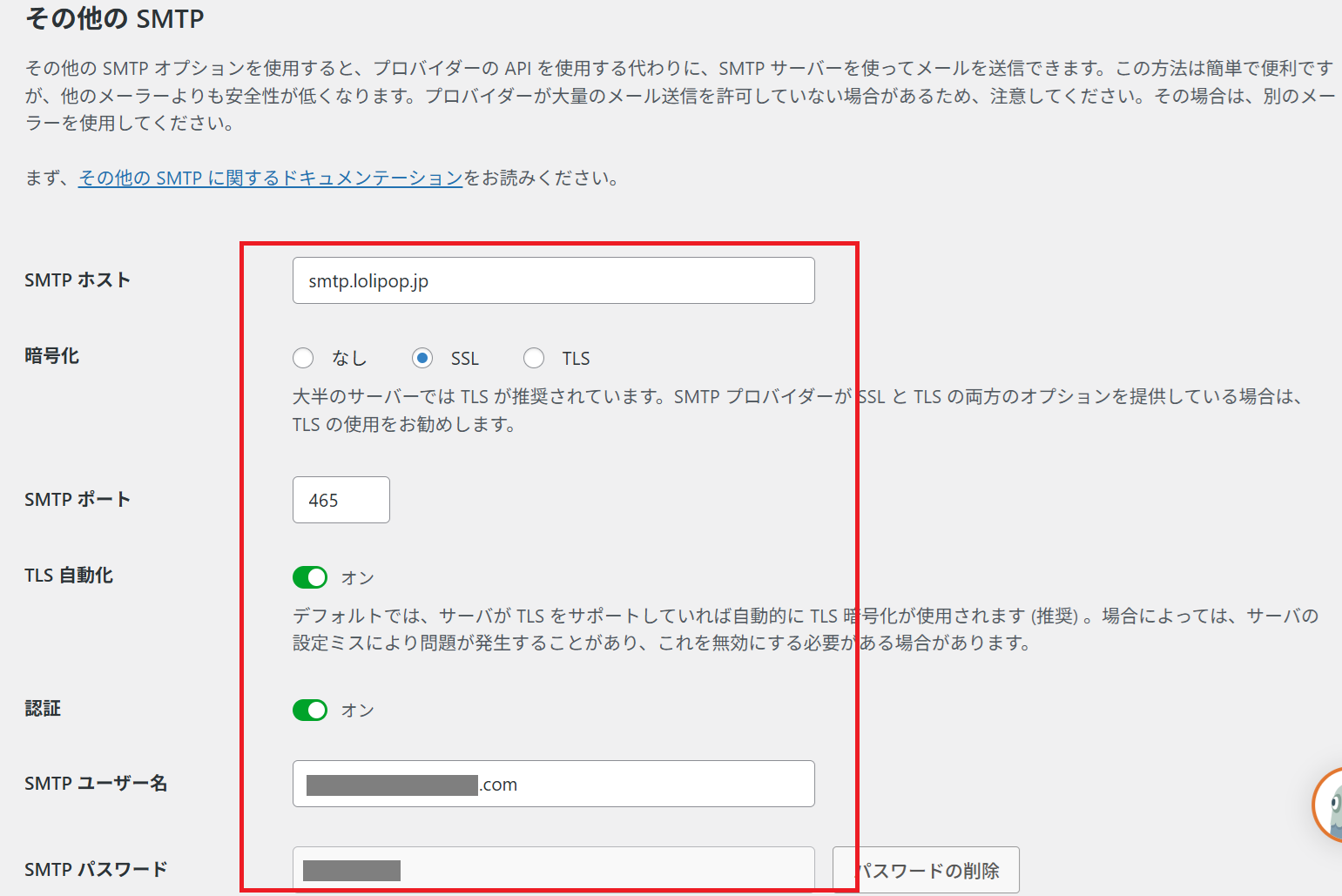
この情報を参考に、WP Mail SMTPの「その他SMTP」の各項目に正しく入力します。
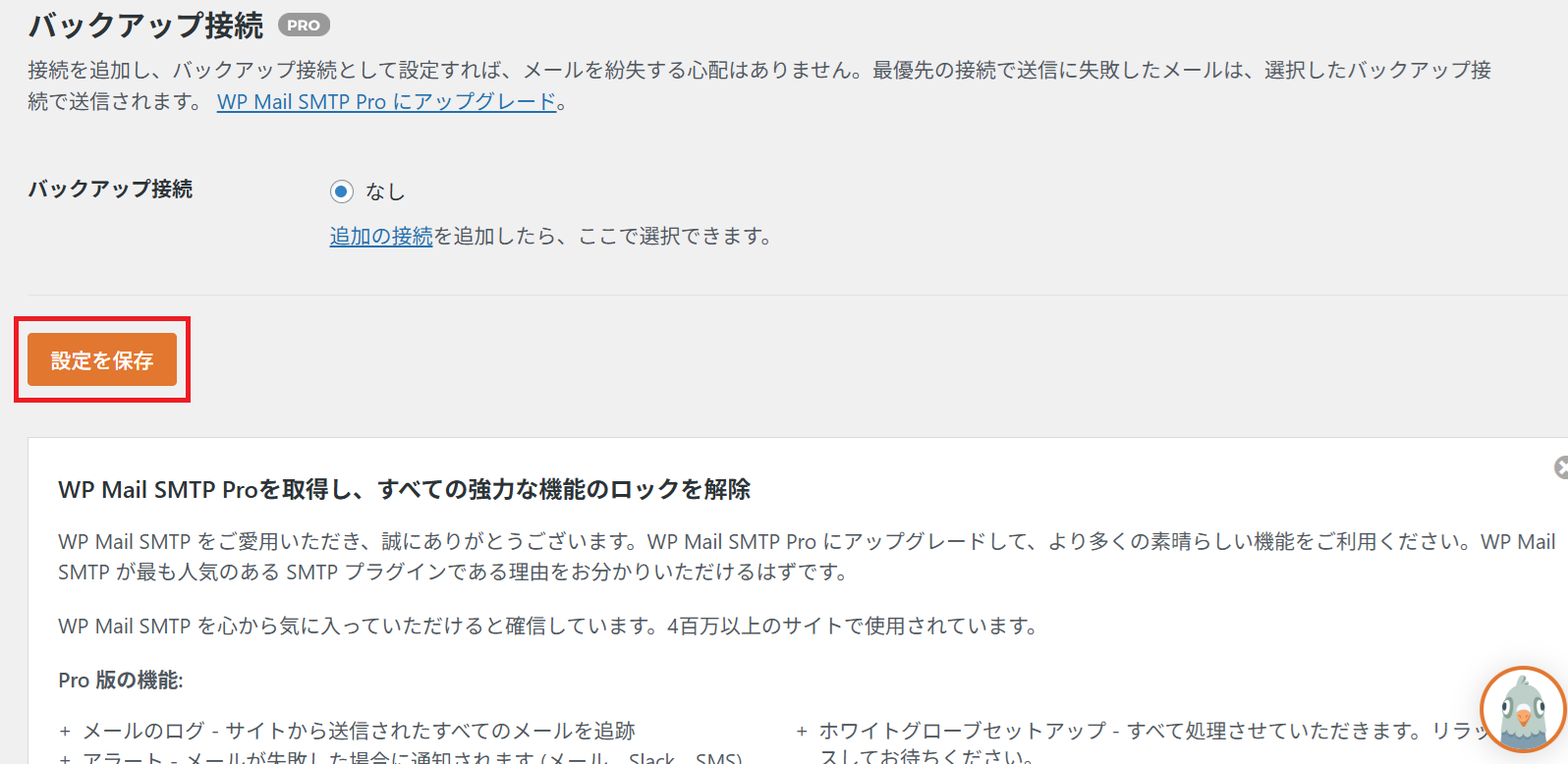
最後に「設定を保存」します。
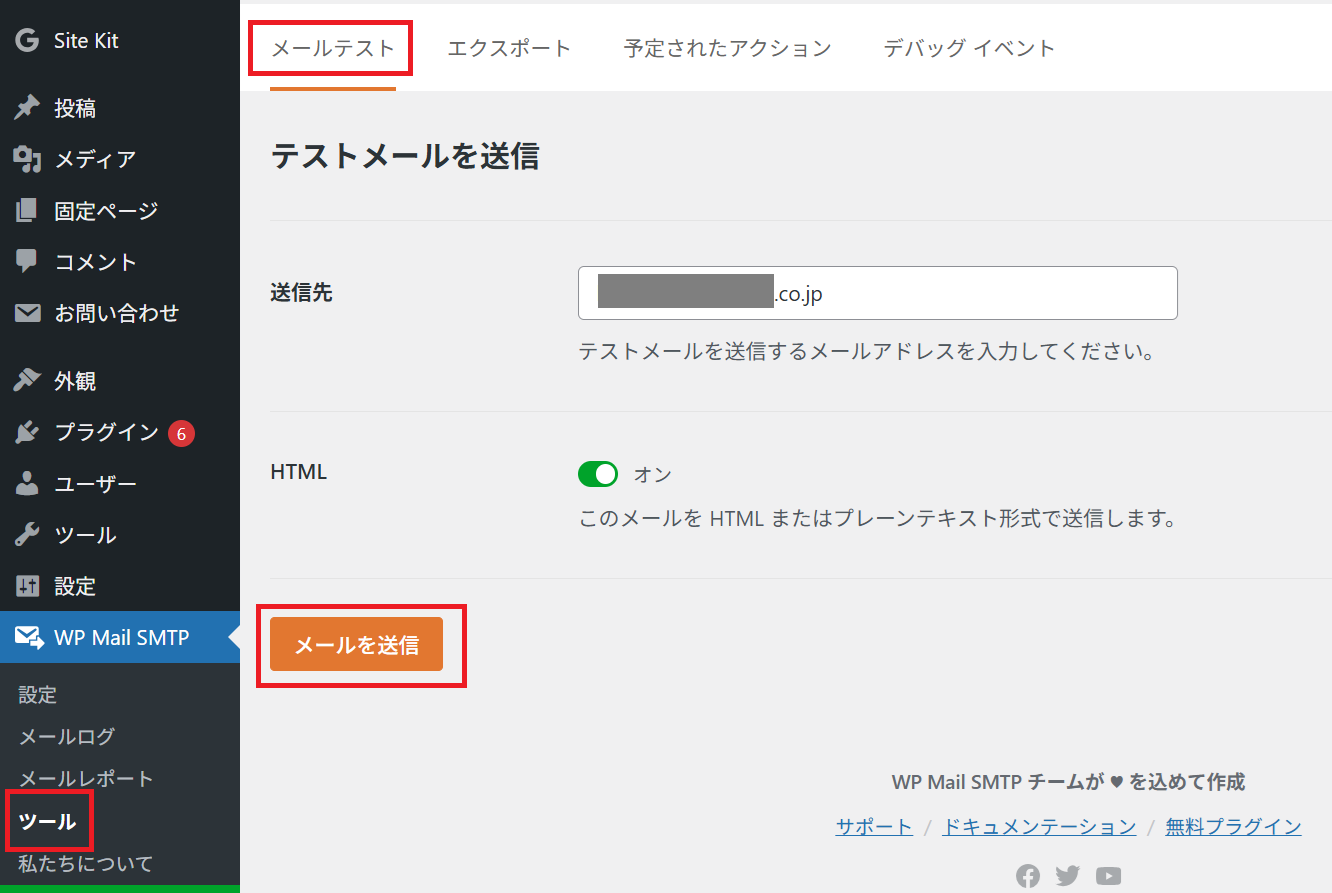
設定が完了したら、「WP Mail SMTP」→「ツール」→「メールテスト」タブに移動し、送信先のメールアドレスを入力してテストメールを送信します。
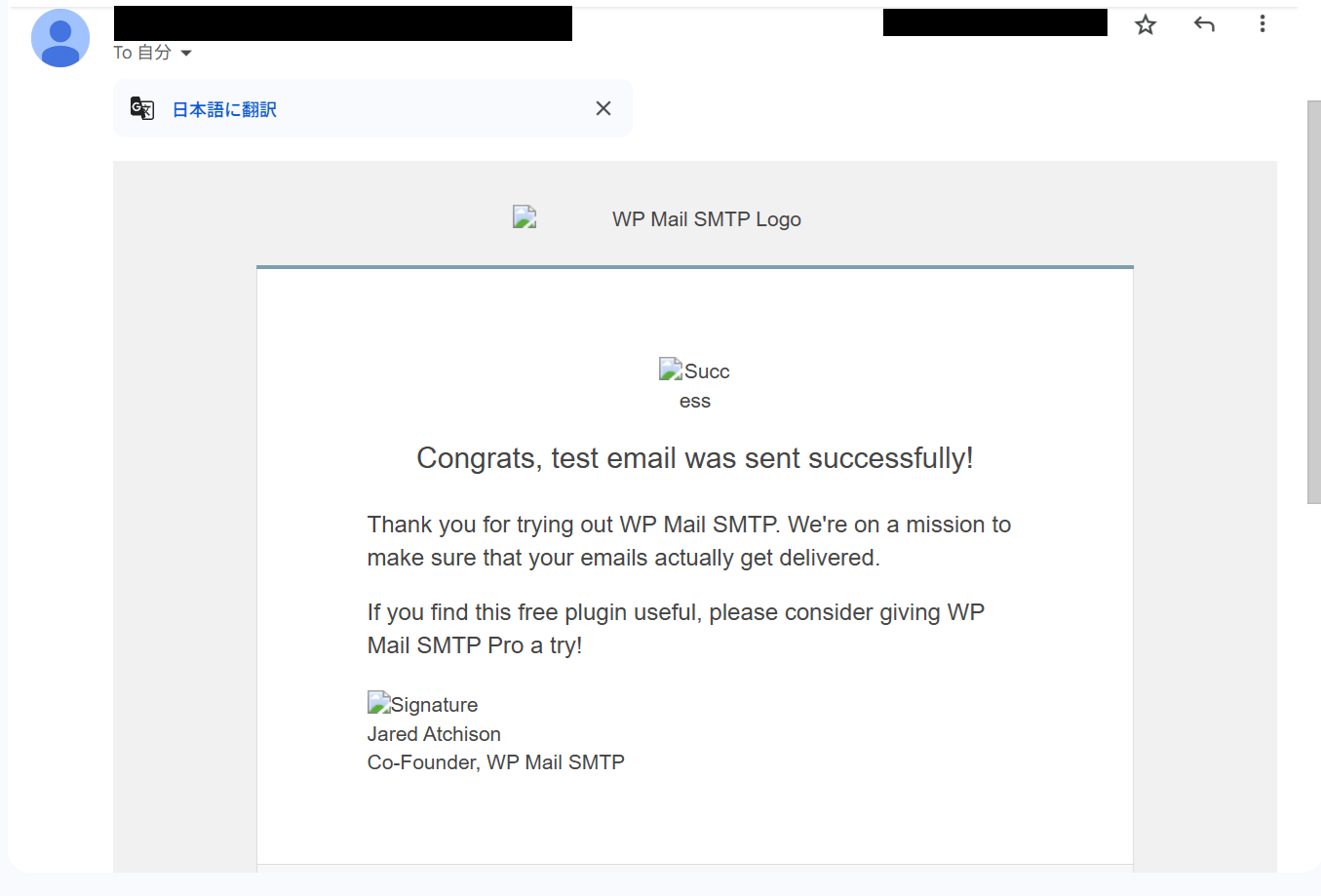
送信先には、できるだけ送信元とは異なるメールアドレスを指定することをおすすめします。メールが正しく届けば、設定は成功です。
フォームプラグイン側の設定も必要です。今回は「Contact Form 7」を使用している前提で説明します。 Contact Form 7の設定画面で、送信元メールアドレスにWP Mail SMTPで設定したメールアドレスを入力します。 ※フォームが1つしかない場合や、「強制使用」を有効にしている場合、この手順は省略しても問題ありません。
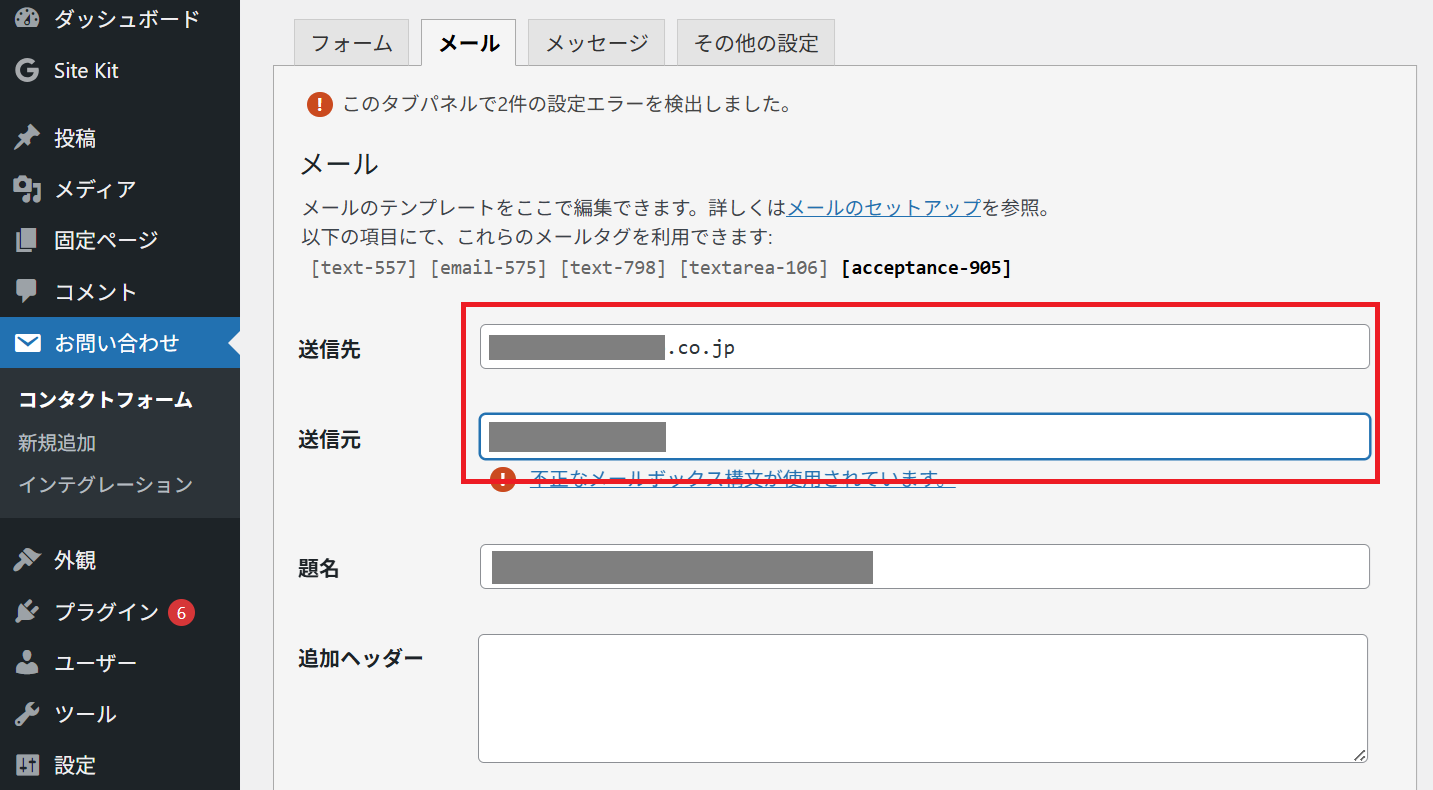
WP Mail SMTPを使用する際は、以下の点に注意してください。
まず、WP Mail SMTPの設定内容を再確認してください。入力ミスがないかチェックし、もう一度テストメールを送信してみましょう。 それでも届かない場合は、フォームプラグイン側(例:Contact Form 7)のショートコードや設定項目を見直し、正しく設定されているか確認してください。 サイト上のフォームを実際に使って送信し、メールが届くかどうかを確認するのも有効です。
上記の手順でもメールが届かない、あるいは迷惑メールに分類されてしまう場合は、メールサーバー認証(SPF、DKIM、DMARC)の設定が不足している可能性があります。 この認証情報は、利用しているサーバーのDNS設定画面から追加できます。SPFやDKIMはメールの送信元が正規であることを証明し、迷惑メールと判定されにくくするために非常に重要です。 ただし、レンタルサーバーによってはDNSレコードの編集ができない場合もあるため、その場合はサーバー提供元に問い合わせる必要があります。
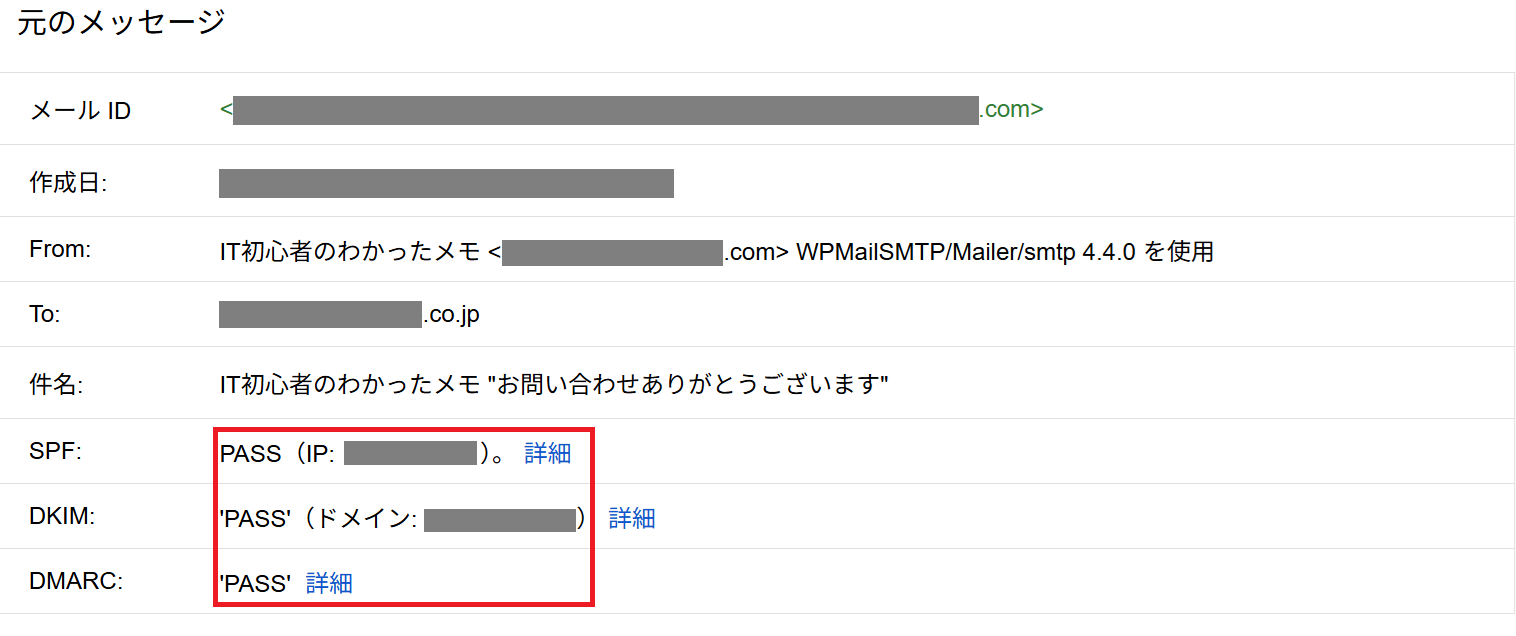
Gmailの「メールの原文を表示」での確認例: 以下の画像では、SPF、DKIM、DMARCすべての認証が「PASS」と表示されており、正常に送信されていることがわかります。
一方、次の画像では、SPFレコードだけが認証されており、DKIMやDMARCの認証が行われていないため、メールが迷惑メールとして扱われてしまいました。
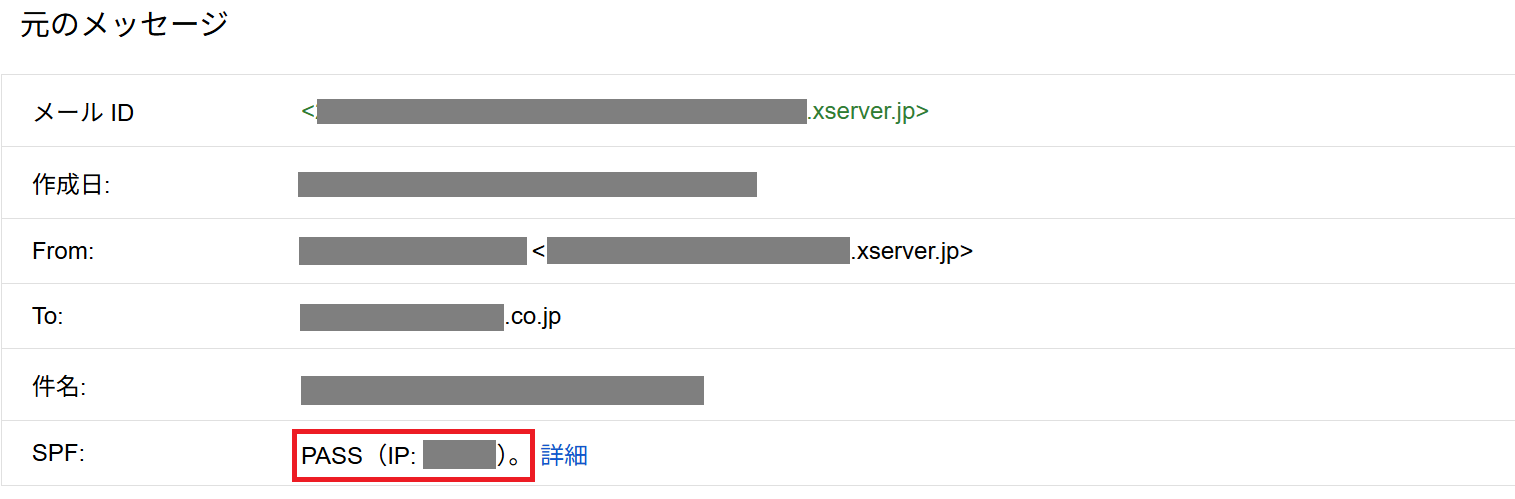
このように、メールサーバー認証の成功数が多いほど、メールが正しく相手に届きやすくなります。
投稿一覧に戻る